Windows 11 이미지 제작 가이드 — Sysprep(봉인) & Non-Sysprep(무봉인)
1. 전체 작업 흐름
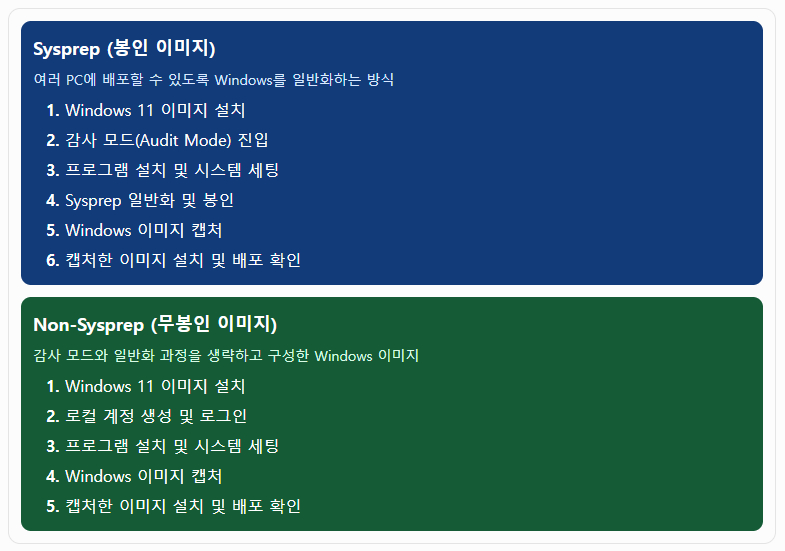
Sysprep (봉인 이미지)
여러 PC에 배포할 수 있도록 Windows를 일반화하는 방식
- Windows 11 이미지 설치
- 감사 모드(Audit Mode) 진입
- 프로그램 설치 및 시스템 세팅
- Sysprep 일반화 및 봉인
- Windows 이미지 캡처
- 캡처한 이미지 설치 및 배포 확인
Non-Sysprep (무봉인 이미지)
감사 모드와 일반화 과정을 생략하고 구성한 Windows 이미지
- Windows 11 이미지 설치
- 로컬 계정 생성 및 로그인
- 프로그램 설치 및 시스템 세팅
- Windows 이미지 캡처
- 캡처한 이미지 설치 및 배포 확인
핵심 차이: Sysprep은 배포 전 PC별 고유 정보를 일반화하는 과정을 거칩니다. Non-Sysprep은 이 과정을 생략하므로 원본 시스템의 설정과 상태가 이미지에 남을 수 있으며, 서로 다른 PC에 범용 이미지로 배포하는 용도로는 적합하지 않습니다.
2. 챕터(Chapter)별 상세 가이드
챕터(Chapter) 1 — Windows 11 이미지 설치
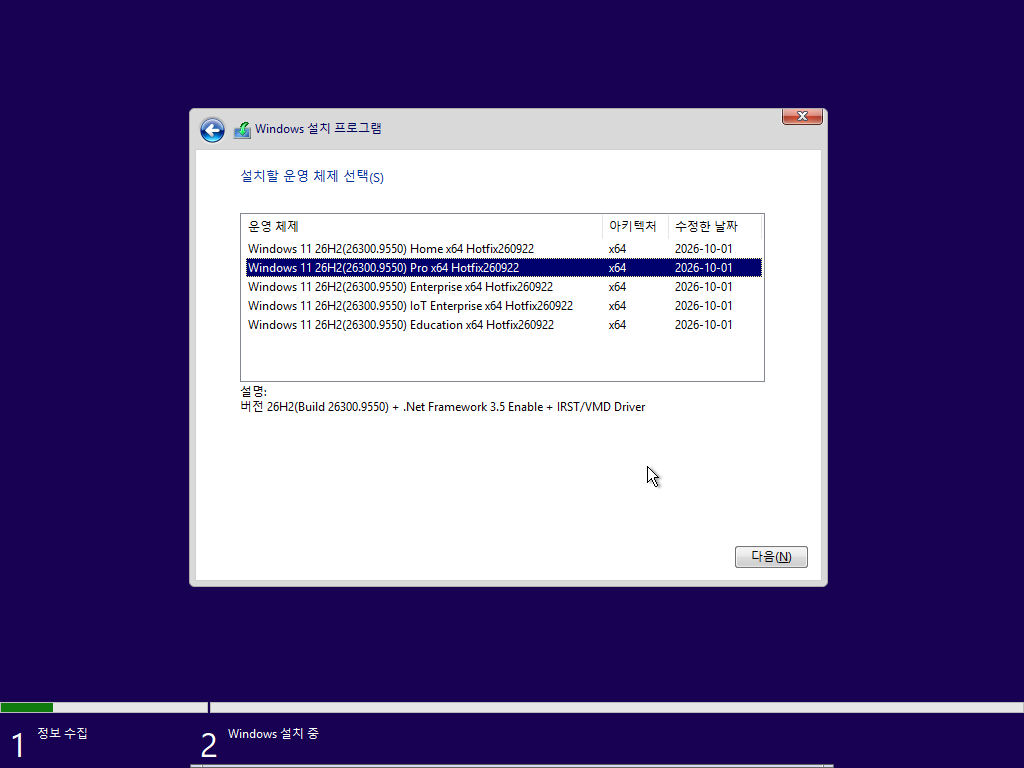
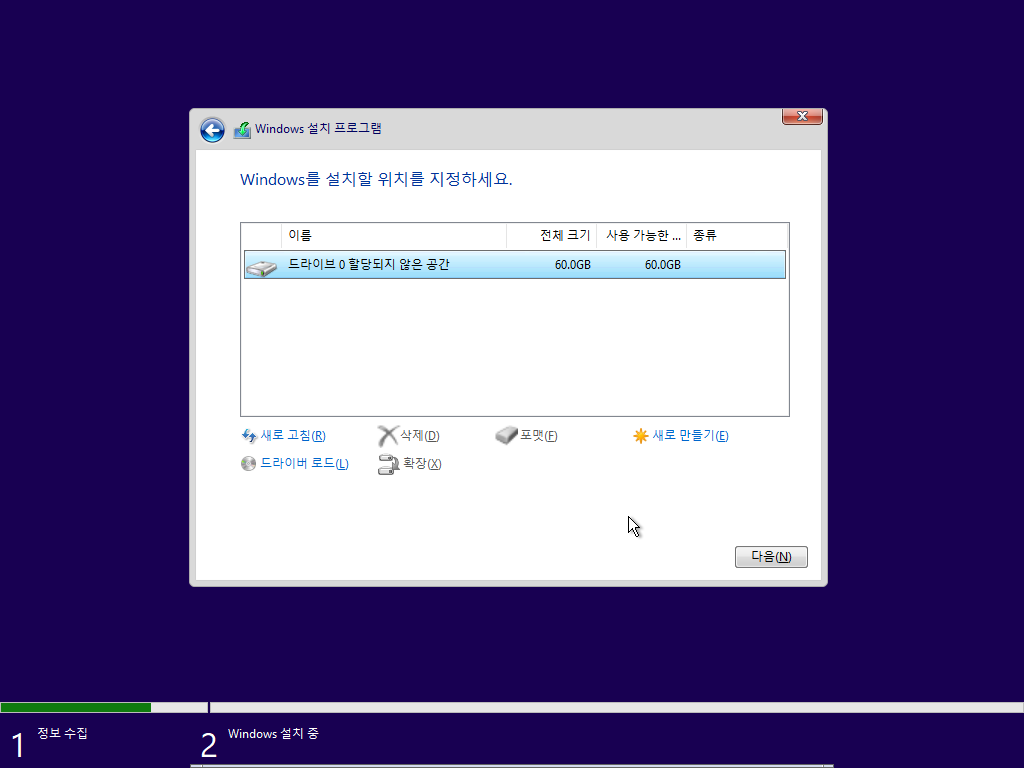
목표: 프로그램 설치와 이미지 제작을 진행할 기준 Windows 11 환경을 준비합니다.
- Windows 11 ISO 또는 설치 USB로 부팅합니다.
- 대상 디스크와 파티션을 구성하고 Windows 11을 설치합니다.
- 설치 원본은 가급적 순정 ISO를 사용합니다.
- 범용 배포가 목적이라면 실제 배포 대상 PC와 다른 하드웨어에서도 테스트할 수 있도록 가상 머신을 활용하는 방법을 고려합니다.
- Sysprep 방식은 사용자 계정 설정을 완료하기 전에 감사 모드로 진입할 수 있도록 준비합니다.
확인 사항
- Windows 11 설치용 ISO와 이미지 저장 공간을 준비합니다.
- UEFI 및 GPT 기반 설치 환경을 기준으로 구성합니다.
- 가상 머신을 사용한다면 설치 전 스냅샷을 만들어 두면 문제 발생 시 복구하기 편리합니다.
챕터(Chapter) 2 — 감사 모드 진입 (Sysprep 전용)
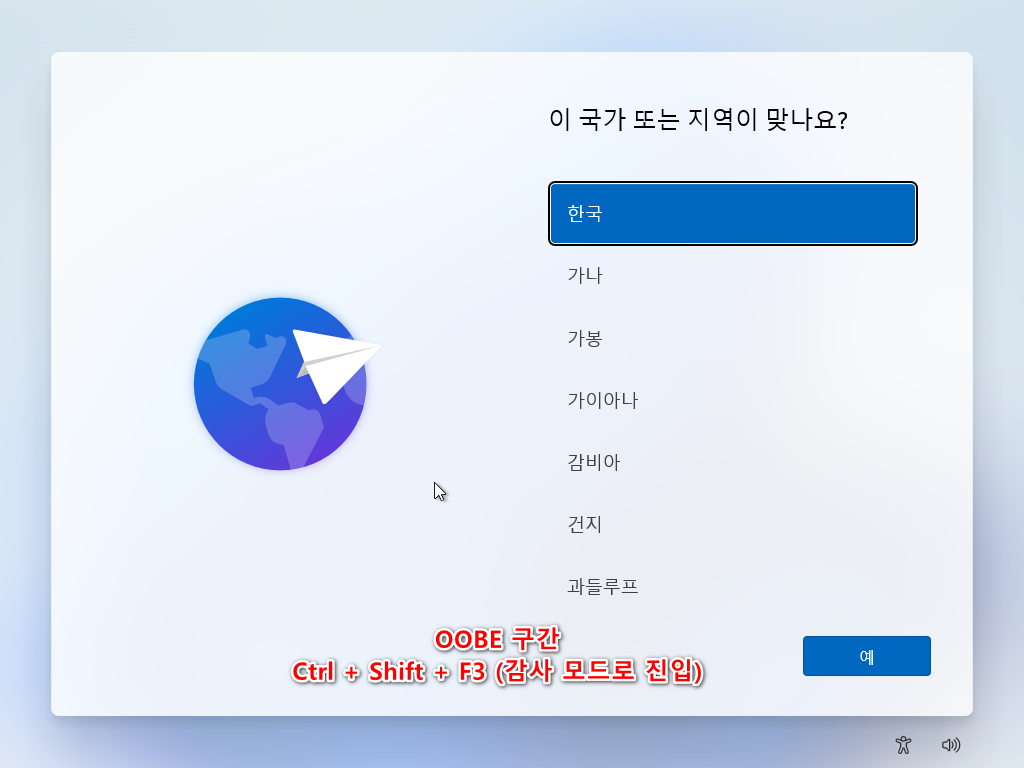
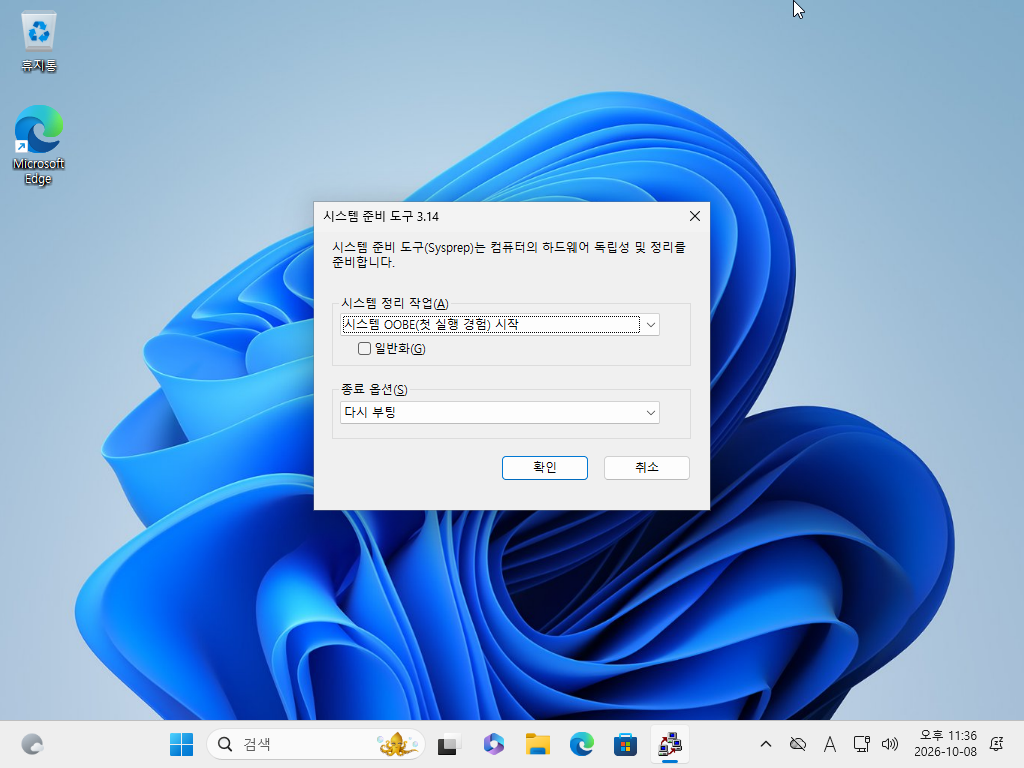
목표: 사용자 계정을 확정하기 전에 프로그램과 시스템을 구성할 수 있는 환경으로 진입합니다.
- Windows 11 설치 후 초기 사용자 설정 화면(OOBE)이 나타나면 Ctrl + Shift + F3을 누릅니다.
- 시스템이 재부팅되면서 기본 제공 Administrator 계정으로 감사 모드에 진입합니다.
- 바탕 화면에 시스템 준비 도구(Sysprep)가 표시될 수 있습니다. 이 단계에서는 창을 닫아도 됩니다.
- 감사 모드에서 프로그램 설치와 시스템 설정을 진행합니다.
주의 사항
- 감사 모드는 일반 사용자 계정으로 로그인한 환경과 다릅니다.
- 감사 모드 진입 후에는 Windows가 다시 감사 모드로 시작할 수 있으므로, 봉인 작업을 마치기 전까지 일반 사용자 환경으로 전환하지 않습니다.
- Non-Sysprep 방식에서는 이 단계가 필요하지 않습니다.
Microsoft 공식 가이드에서도 새 Windows 설치의 OOBE 화면에서 Ctrl + Shift + F3을 사용해 감사 모드로 진입하는 방법을 안내합니다.
챕터(Chapter) 3 — 프로그램 설치 및 시스템 세팅

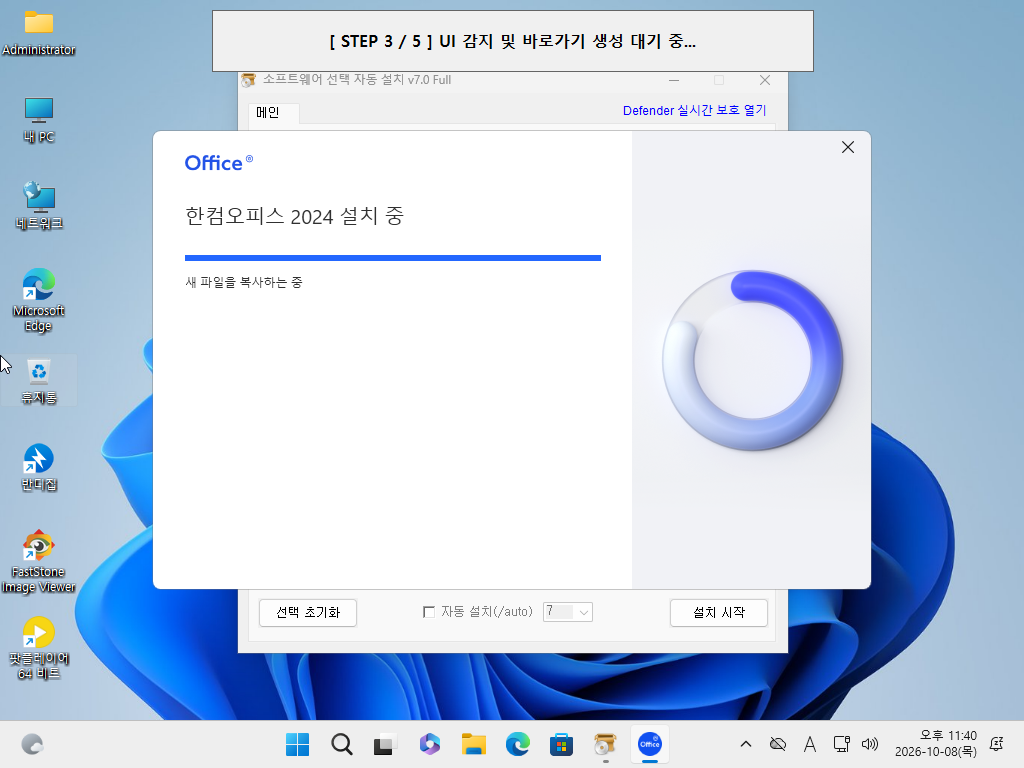
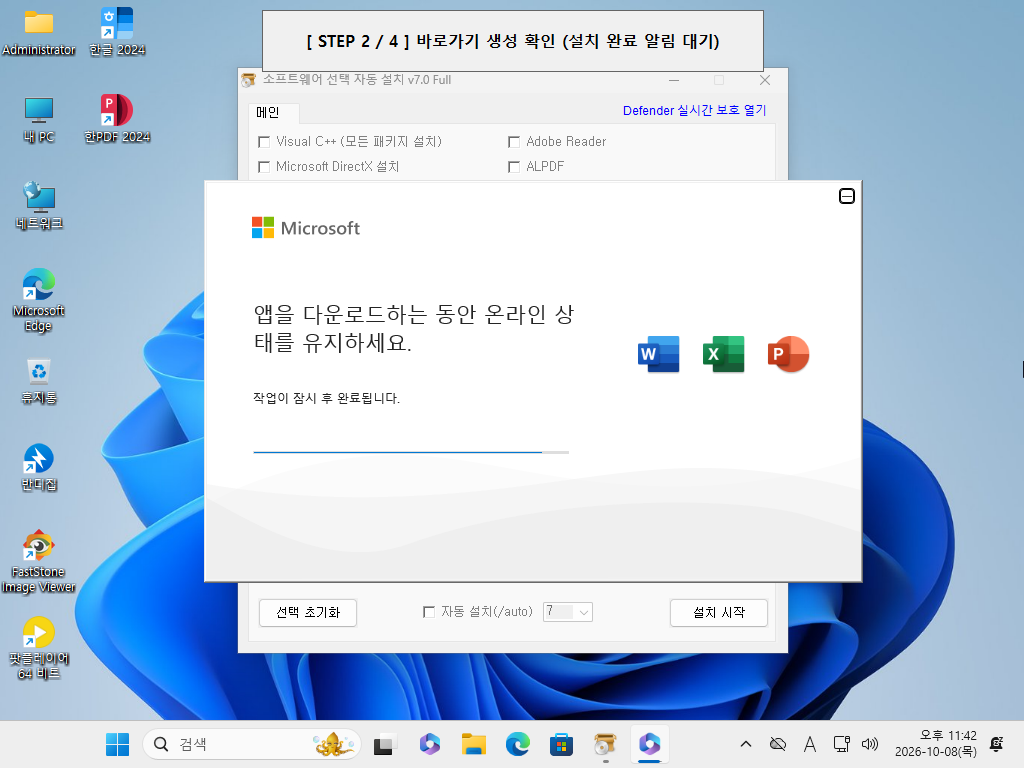
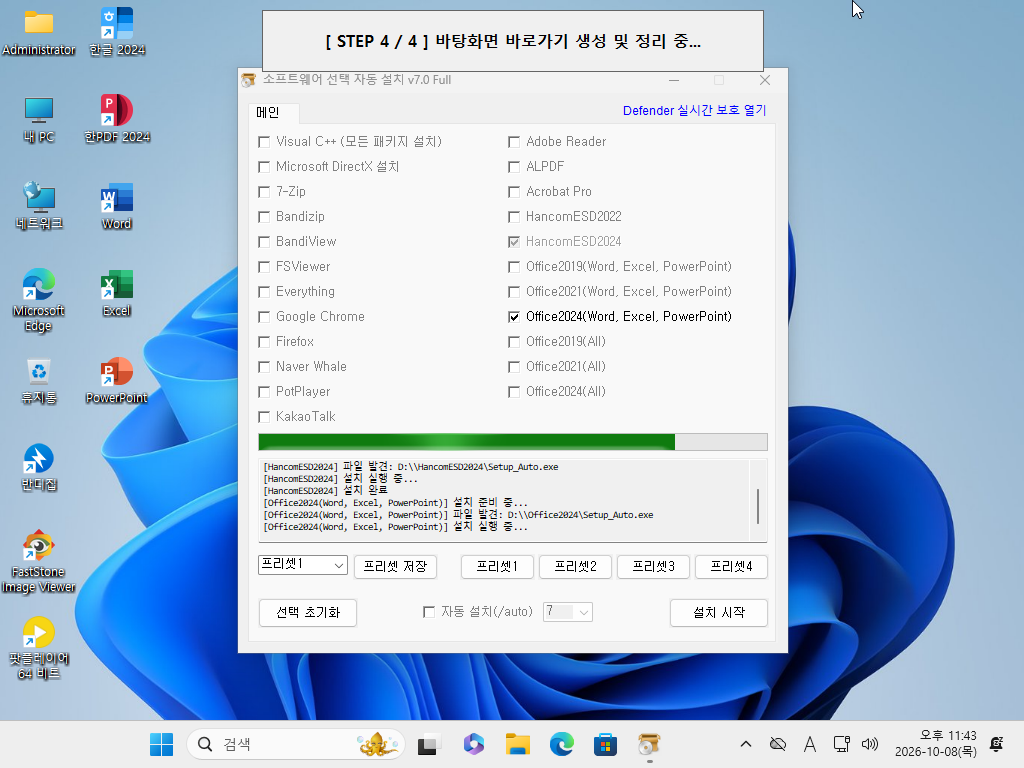
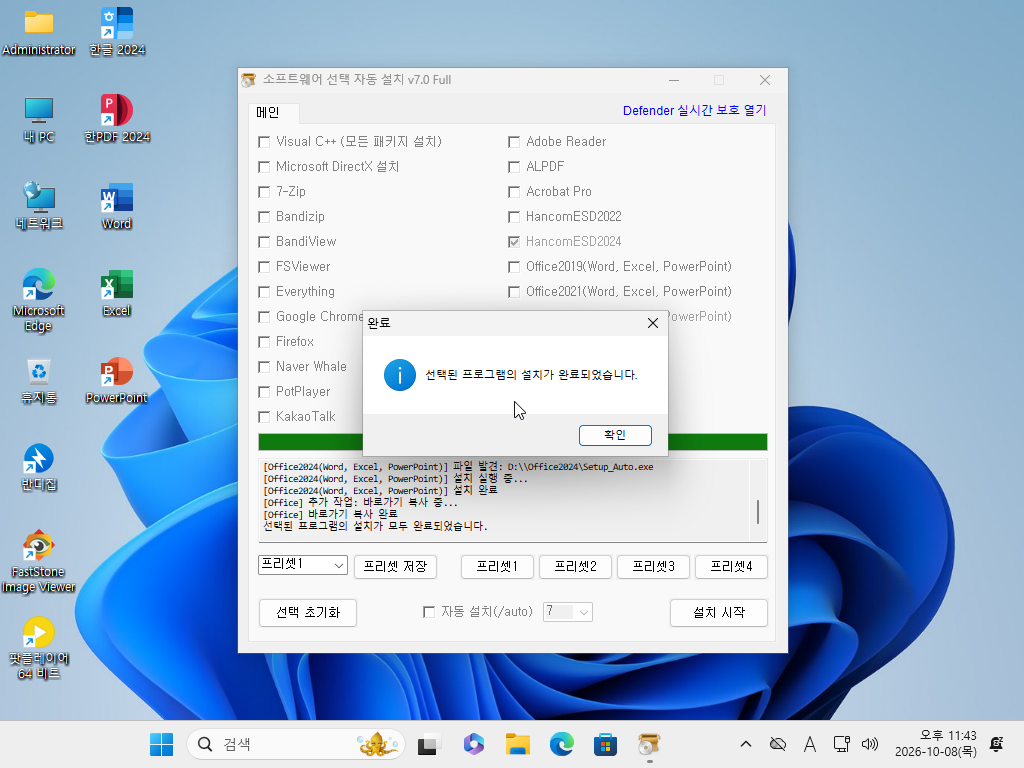
목표: 최종 이미지에 포함할 프로그램과 설정을 구성합니다.
- 필수 프로그램과 업무용 유틸리티 설치
- Windows 기본 설정 및 탐색기 환경 구성
- 공용으로 사용할 바탕 화면 바로 가기와 시작 메뉴 정리
- 불필요한 임시 파일 및 설치 잔여물 정리
- 네트워크 및 시스템 동작 확인
Sysprep 방식의 주의 사항
- Microsoft Store에서 사용자별로 설치하거나 업데이트한 앱은 Sysprep 실패 원인이 될 수 있으므로 주의합니다.
- 하드웨어가 서로 다른 PC에 배포할 목적이라면 특정 장치에 종속된 드라이버와 유틸리티를 무분별하게 포함하지 않습니다.
- 프로그램을 설치한 뒤에는 Sysprep 실행 전에 오류 여부를 확인합니다.
- 재부팅이 필요한 프로그램은 설치 프로그램의 안내를 확인하고, 가능한 한 이미지 구성 작업을 계획적으로 진행합니다.
Windows 11 우클릭 메뉴에서 반디집 항목 제거하기 (봉인 에러 방지)
https://www.bandisoft.com/bandizip/howto/remove-win11-context-menu/
반디집 - Windows 11 우클릭 메뉴에서 반디집 항목 제거하기
Windows 11의 탐색기에서 반디집의 우클릭 메뉴를 제거하기 위해 다음과 같은 방법들을 사용할 수 있습니다.
www.bandisoft.com
Non-Sysprep 방식의 주의 사항
로컬 계정으로 로그인한 일반 데스크톱에서 프로그램을 설치하고 설정합니다. 이때 계정별 설정, 프로필, 앱 데이터 등이 이미지에 포함될 수 있으므로 배포 후 계정 및 개인정보 관련 항목을 확인해야 합니다. Microsoft는 Windows 이미지를 일반화할 때 Microsoft Store를 통한 앱 설치를 피하고, 앱 패키지와 사용자별 설치 상태를 주의하도록 안내합니다.
챕터(Chapter) 4 — Sysprep 일반화 및 봉인
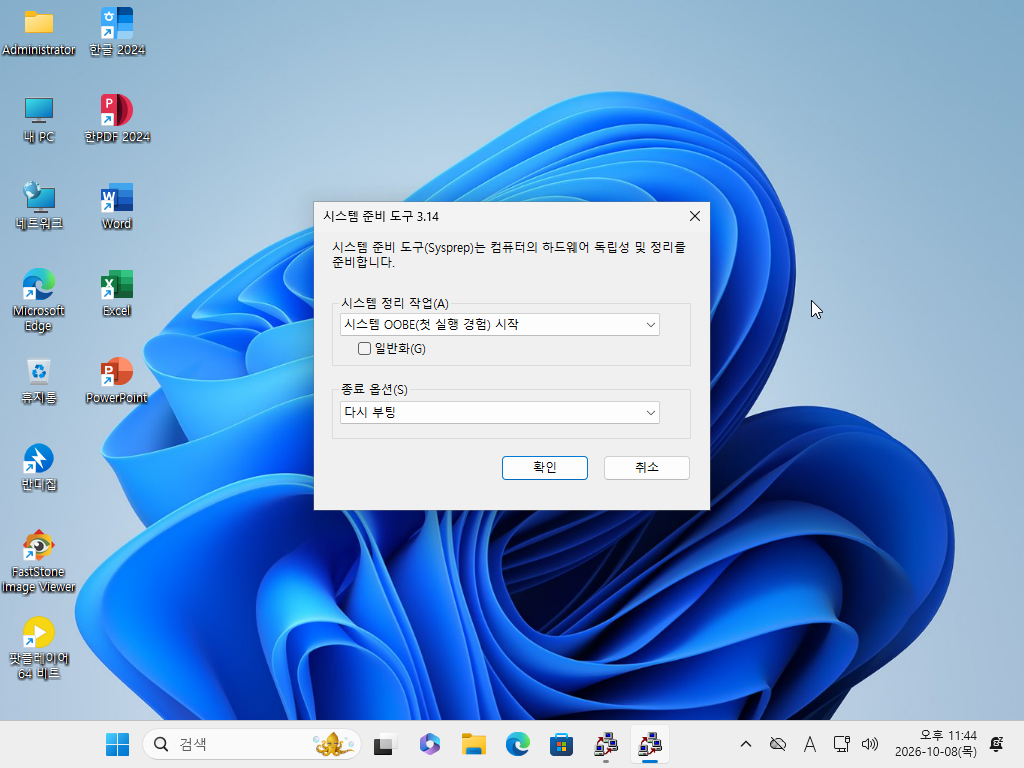
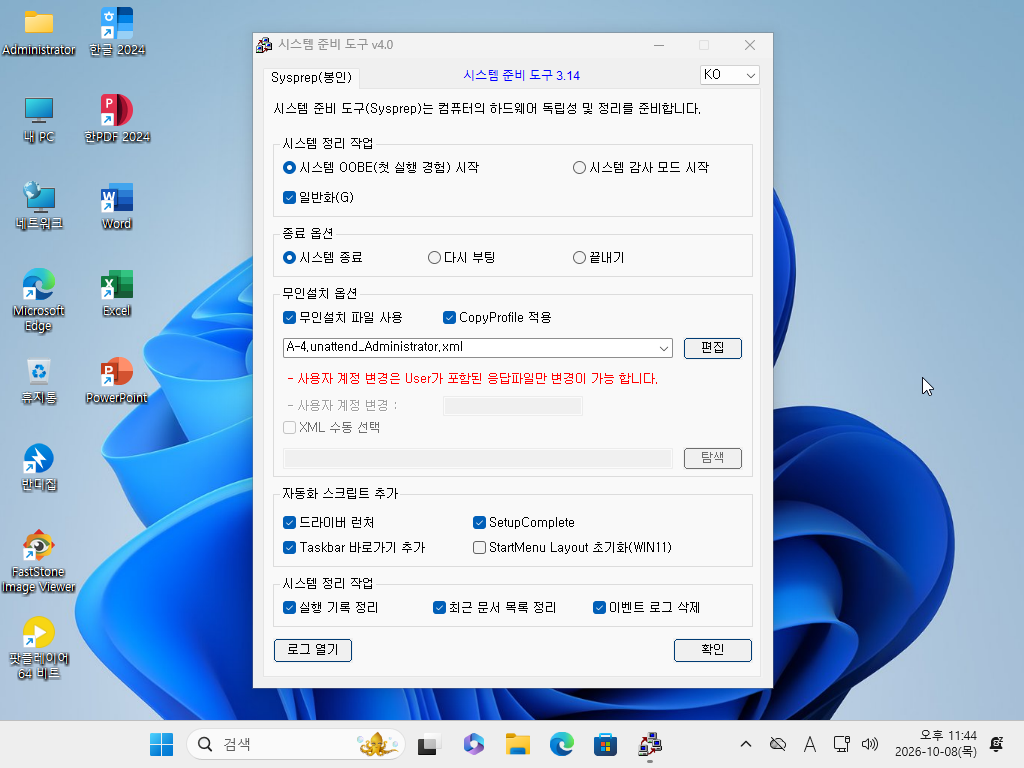
목표: 원본 Windows의 PC별 고유 정보를 제거하고 배포 가능한 상태로 만듭니다.
관리자 권한 명령 프롬프트에서 다음 명령을 실행합니다.
cmd
%WINDIR%\System32\Sysprep\Sysprep.exe /generalize /oobe /shutdown
옵션기능
| /generalize | PC별 고유 정보를 일반화 |
| /oobe | 다음 시작 시 초기 사용자 설정 화면으로 진입 |
| /shutdown | 작업 완료 후 시스템 종료 |
작업 순서
- 프로그램 설치와 시스템 설정을 모두 완료했는지 확인합니다.
- Sysprep 명령을 실행합니다.
- 일반화 작업이 끝나고 컴퓨터가 완전히 종료될 때까지 기다립니다.
- 종료 후에는 원본 Windows로 부팅하지 않고 Windows PE 또는 설치 USB로 부팅해 이미지 캡처를 진행합니다.
일반화 작업은 동일한 하드웨어를 사용하는 PC에 배포하더라도 다른 PC에서 이미지를 재사용하려면 필요합니다.
챕터(Chapter) 5 — Windows 이미지 캡처
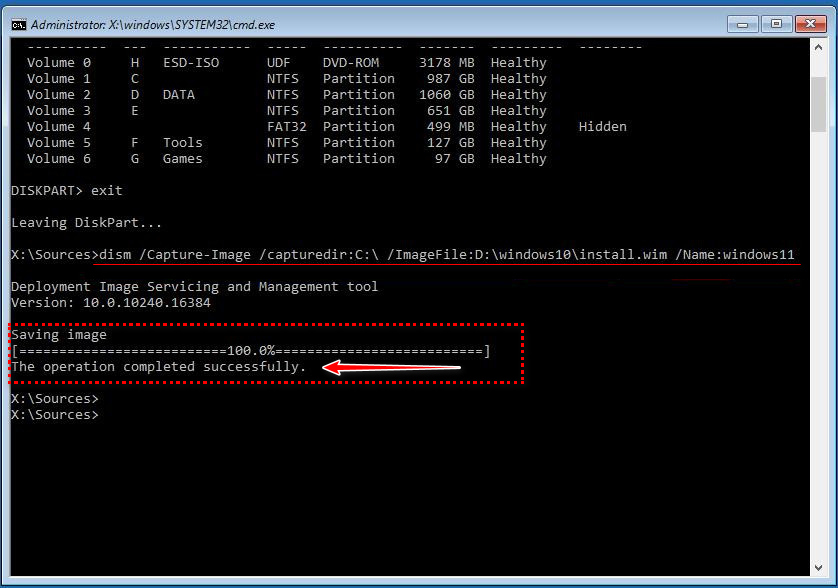
목표: 구성 작업을 마친 Windows 파티션을 WIM 이미지 파일로 저장합니다.
- Windows PE 또는 설치 USB로 부팅합니다.
- 명령 프롬프트를 실행합니다.
- Windows 파티션과 이미지 저장 드라이브의 문자를 확인합니다.
- DISM을 사용해 WIM 파일을 생성합니다.
예를 들어 Windows 파티션이 C:이고 이미지 저장 드라이브가 E:인 경우 다음과 같이 실행합니다.
cmd
Dism /Capture-Image /ImageFile:E:\Install.wim /CaptureDir:C:\ /Name:"Windows 11" /Description:"Windows 11 Custom Image" /Compress:max /CheckIntegrity
위 명령은 드라이브 문자 예시입니다. Windows PE에서는 실제 드라이브 문자가 달라질 수 있으므로 실행 전에 반드시 확인하세요.
주의 사항
- 캡처 대상은 Windows가 설치된 파티션입니다. EFI 시스템 파티션이나 복구 파티션을 Windows 이미지와 혼동하지 마세요.
- WIM 파일을 저장할 드라이브에는 충분한 여유 공간이 있어야 합니다.
- Sysprep 봉인 이미지는 종료된 상태에서 캡처합니다.
- Non-Sysprep 이미지도 Windows PE에서 같은 방식으로 캡처할 수 있지만, 일반화되지 않은 시스템 상태가 이미지에 포함됩니다.
DISM을 이용한 이미지 캡처는 Microsoft의 Windows 배포 가이드에서도 안내하는 방법입니다.
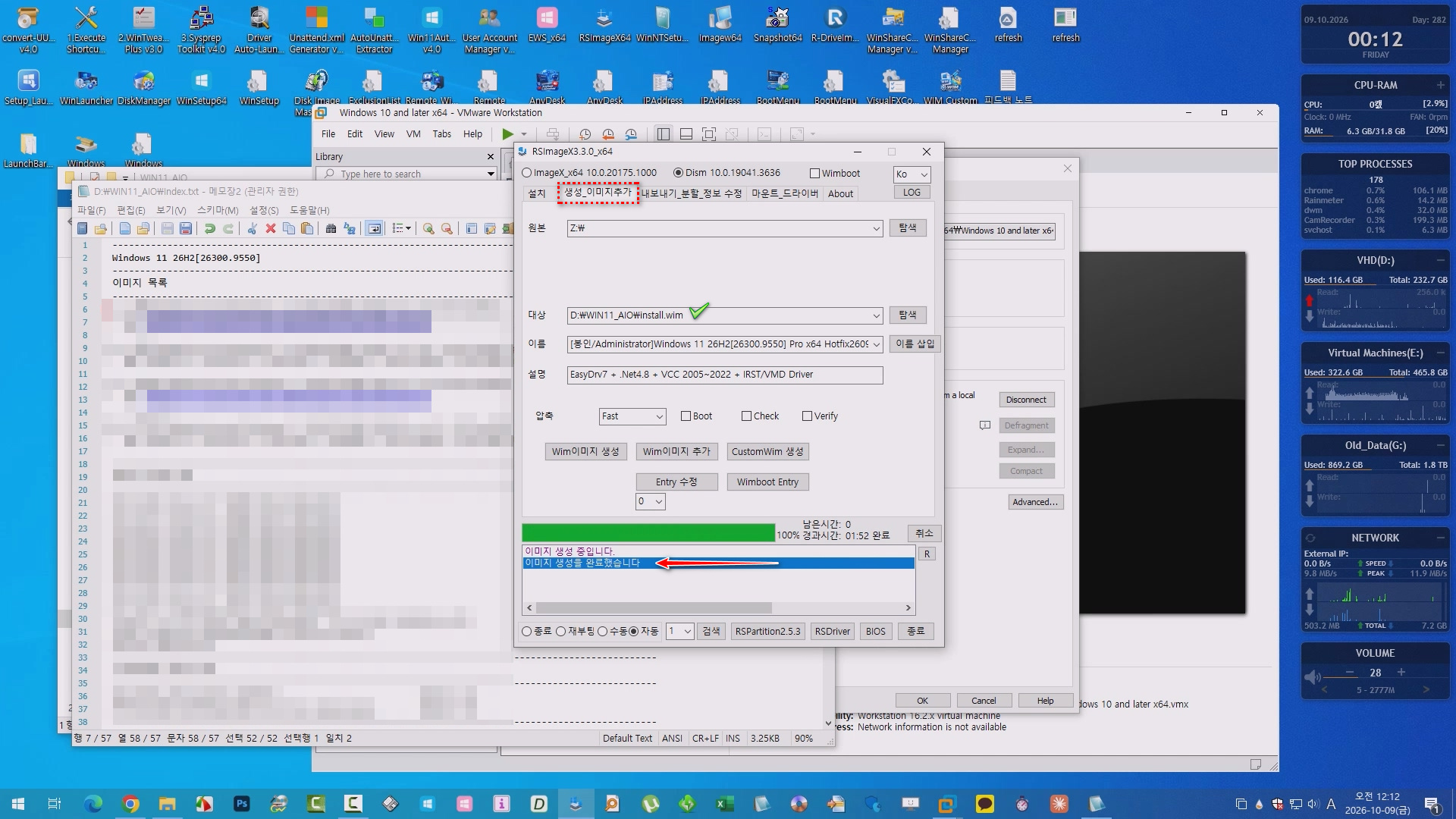
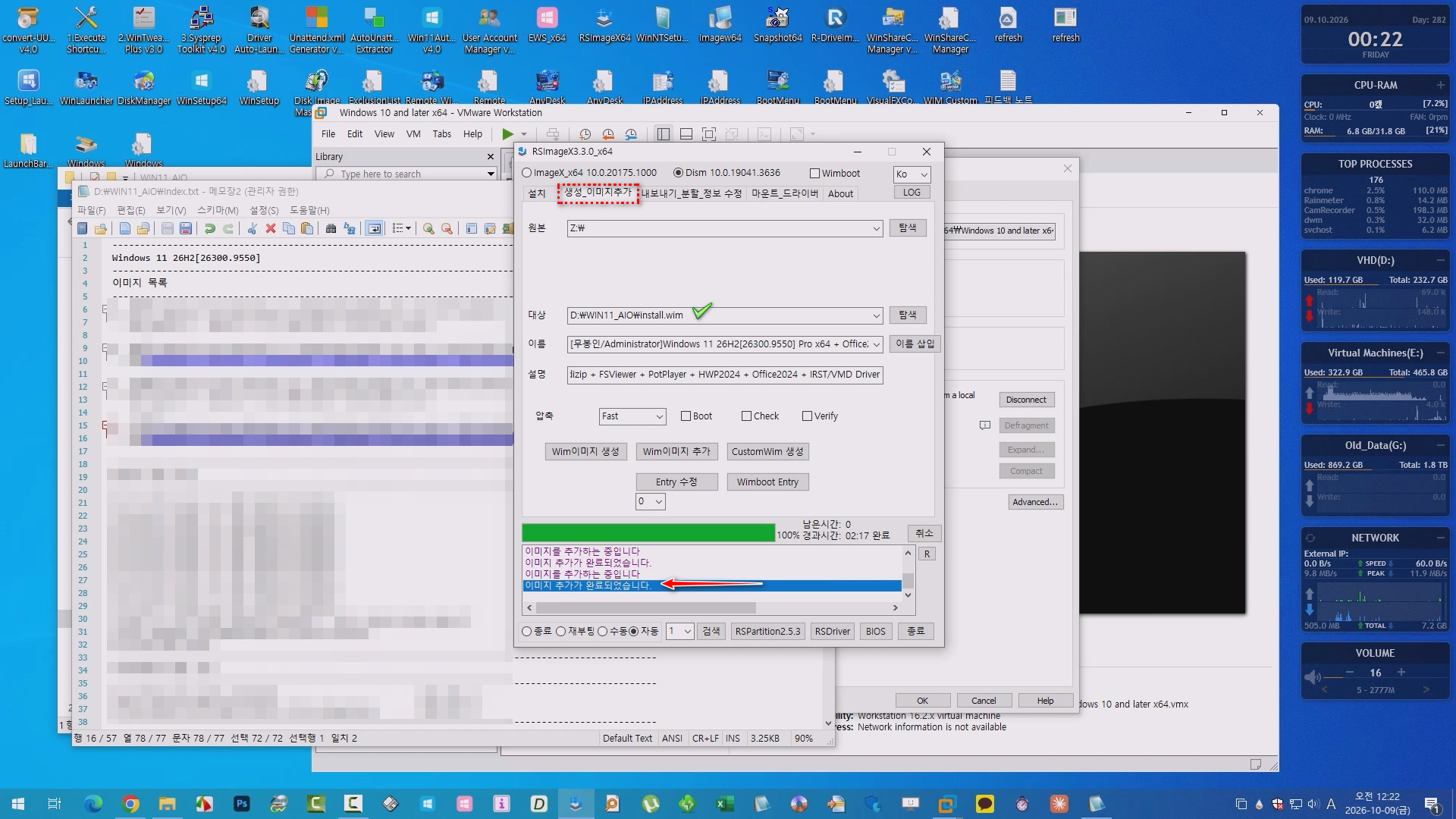
챕터(Chapter) 6 — 이미지 설치 및 배포 확인
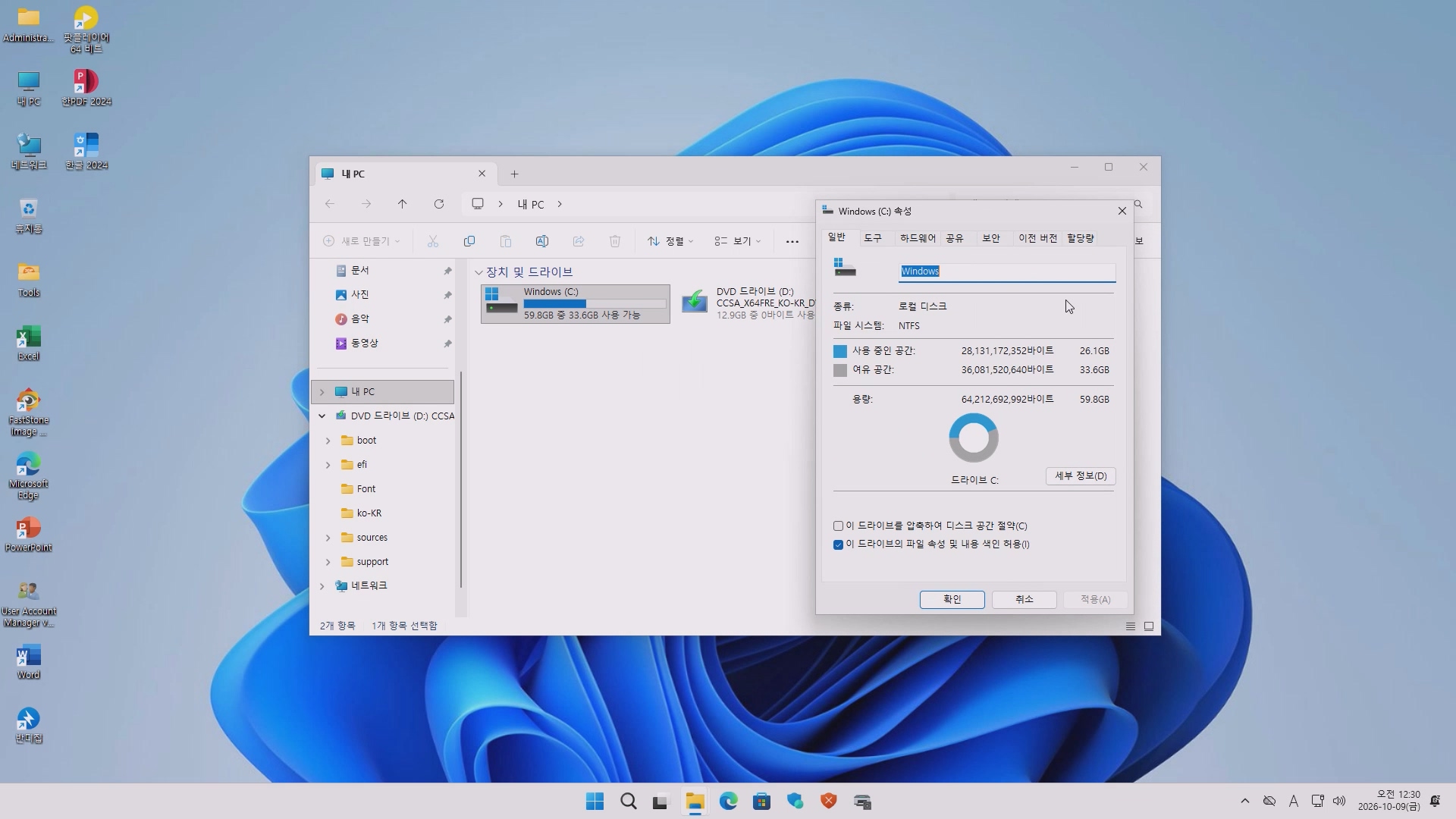
목표: 생성한 이미지가 정상적으로 설치되고 부팅되는지 확인합니다.
- 생성한 Install.wim을 설치 미디어 또는 사용자 정의 설치 환경에 연결합니다.
- 대상 디스크에 이미지를 설치합니다.
- Windows 부팅과 장치 초기화가 정상적으로 진행되는지 확인합니다.
- 프로그램 실행, 네트워크 연결, 계정 설정 및 기본 기능을 점검합니다.
Sysprep 이미지
- 일반화된 이미지가 다른 PC에서 정상적으로 초기 설정(OOBE)을 진행하는지 확인합니다.
- 장치별 설정과 드라이버가 정상적으로 구성되는지 점검합니다.
Non-Sysprep 이미지
- 원본 PC의 사용자 계정과 환경 설정이 어떻게 유지되는지 확인합니다.
- 다른 PC에 배포할 경우 부팅이나 장치 구성 문제가 발생할 수 있으므로, 원본과 동일하거나 유사한 환경에서 먼저 검증합니다.
3. 두 방식의 최종 비교
구분Sysprep(봉인)Non-Sysprep(무봉인)
| 감사 모드 | 사용 | 사용하지 않음 |
| 프로그램 설치 | 감사 모드에서 진행 | 로컬 계정에서 진행 |
| 일반화 작업 | 필요 | 생략 |
| 사용자 프로필 | 일반화 과정에서 정리되는 항목이 있음 | 원본 프로필이 남을 수 있음 |
| 이미지 캡처 | 봉인 후 진행 | 프로그램 설정 후 진행 |
| 주요 용도 | 여러 PC에 배포할 범용 이미지 | 특정 환경을 그대로 복제할 목적 |
| 주요 주의점 | Sysprep 호환성 및 일반화 검증 | PC별 고유 정보와 계정 상태가 남을 수 있음 |
권장 구성: 여러 PC에 Windows 11을 배포하려면 Sysprep 방식으로 이미지를 만들고, 일반화 작업을 거친 뒤 캡처 및 설치 테스트까지 완료하는 것이 좋습니다. Non-Sysprep 방식은 특정 환경을 유지해야 할 때 고려하되, 다른 PC에 일반화 이미지처럼 배포하는 방식은 피하는 것이 좋습니다.
■ 동영상 제목 클릭 후 전체화면(1080P)시청 가능합니다.
정보가 도움이 되었다면 아래 링크로 커피를 후원 해주세요. ^^

'유용한 정보&강좌' 카테고리의 다른 글
| Acronis True Image TIBX 백업 파일을 WIM 이미지로 변환하는 방법 (0) | 2026.10.24 |
|---|---|
| WinSetup64로 VHDX 생성부터 Windows 11 26H2 설치까지 (0) | 2026.10.03 |
| 윈도우 11 설치 후 필수 프로그램 자동 설치하기 | AutoInstall v6.5 (14) | 2026.08.16 |
| 윈도우 11 25H2 만능WIM 이미지 제작 - Sysprep Toolkit v4.0 (4) | 2026.07.26 |
| Windows 11&10 재설치 전 드라이버 백업 및 복원 방법! (0) | 2026.02.12 |