반응형

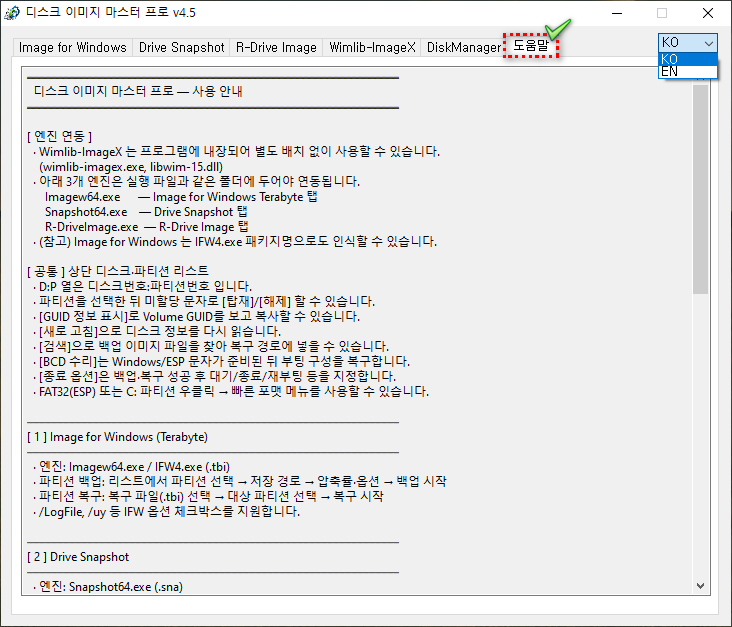
  • Image for Windows, Drive Snapshot, R-Drive Image, Wimlib-ImageX 기반 백업·복구 기능 통합
  • DiskManager 파티션 관리 기능 통합
     └▶ 프리셋을 활용하여 신속한 파티션 레이아웃 구성 및 작업 가능


Terabyte Image for Windows - Backup & Recovery

https://www.terabyteunlimited.com/downloads/ifw_en_manual.pdf

메뉴얼 147 페이지 부터 참고


Imagew64.exe /b /d:6@0x02 /f:"E:\TEST\Msft Virtual Disk_D6_P2_20260623_000347.tbi" /comp:14

■ 백업 : /b
■ 대상 파티션 : /d:6@0x02
■ 백업 저장 경로 : /f:"E:\TEST\Msft Virtual Disk_D6_P2_20260623_000347.tbi"
■ 압축률 : /comp:14

0. None [압축 없음] : 속도 최우선 / 용량 최대
1. TB-Standard [표준] : 성능과 용량의 균형 (기본)
2. ZLIB-Good [용량우선] : 표준보다 높은 압축률
7. ZLIB-Better [용량우선] : 더 나은 압축 성능
10. ZLIB-Best [최대압축] : 가장 높은 압축률 (ZLIB)
11. IPP-Good [밸런스] : ZLIB보다 빠르고 표준보다 고압축
12. IPP-Better [밸런스] : 효율적인 고속 압축
13. IPP-Best [밸런스] : IPP 계열 중 최적의 압축률
14. TB-Fastest [속도우선] : 매우 빠른 백업 속도
15. TB-Faster [속도우선] : 시스템 부하 최소화


Imagew64.exe /r /f:"E:\TEST\Msft Virtual Disk_D6_P2_20260623_000347.tbi" /d:6@0x02 /uy

■ 복구 : /r
■ 백업 파일 경로 : /f:"E:\TEST\Msft Virtual Disk_D6_P2_20260623_000347.tbi"
■ 대상 파티션 : /d:6@0x02
■ 옵션 : /uy 모든 예/아니요 프롬프트에 대한 답변은 예, 모든 확인/취소 메시지에 대한 답변은 확인, 
모든 중단/재시도/무시 프롬프트에 대한 답변은 무시입니다.


Drive Snapshot Backup - Backup & Recovery

http://www.drivesnapshot.de/en/commandline.htm


Drive Snapshot - Kommandozeile


www.drivesnapshot.de


Snapshot64.exe W: "E:\TEST\Msft Virtual Disk_D6_P2_20260623_000513.sna" -G -R -GX

■ 백업 대상 파티션 : W:
■ 백업 저장 경로 : "E:\TEST\Msft Virtual Disk_D6_P2_20260623_000513.sna"
■ 옵션 : -G(그래픽모드), -R(휴지통 비우기), -GX(완료 시 항상 종료)


Snapshot64.exe "E:\TEST\Msft Virtual Disk_D6_P2_20260623_000513.sna" W: -G -GX -Y

■ 백업 파일 경로 : "E:\TEST\Msft Virtual Disk_D6_P2_20260623_000513.sna"
■ 복구 대상 파티션 : W:
■ 옵션 : -G(그래픽 모드), -GX(완료 시 항상 종료), -Y(자동 확인)


R-Drive Image - Backup & Recovery


https://www.drive-image.com/DriveImage_Help/creatingascriptmanually.htm


R-Drive Image Help - Create a Script Manually

R-Drive Image has a very powerful and versatile script language that enables you to create scripts for all your needs. A script consists of commands and their parameters. All commands, parameter, and their values are case-sensitive. Ver. 3.x Ver. 4.x File

www.drive-image.com


R-DriveImage.exe create /a /o "-s=7:2" "-a=E:\TEST\Msft_Virtual_Disk_D6_P2_20260623_000616.rdr"

■ 백업 : create
■ 대상 파티션 : "-s=7:2"
■ 백업 저장 경로 : "-a=E:\TEST\Msft_Virtual_Disk_D6_P2_20260623_000616.rdr"
■ 옵션1 : /a(비대화형 모드)
■ 옵션2 : /o(지정된 파일 이름을 가진 파일이 있으면 R-Drive Image가 조용히 덮어씁니다.)


R-DriveImage.exe restore /a "-s=0:1" "-d=7:2" "-a=E:\TEST\MSFT_V~1.RDR" -t="+0"

■ 복원 : restore
■ 백업 파일 파티션 : "-s=0:1"
■ 대상 파티션 : "-d=7:2"
■ 백업 저장 경로 : "-a=E:\TEST\MSFT_V~1.RDR"
■ 옵션1 : /a(비대화형 모드)
■ 옵션2 : -t="+0" 스크립트로 저장한 내용


Wimlib-ImageX - Backup & Recovery


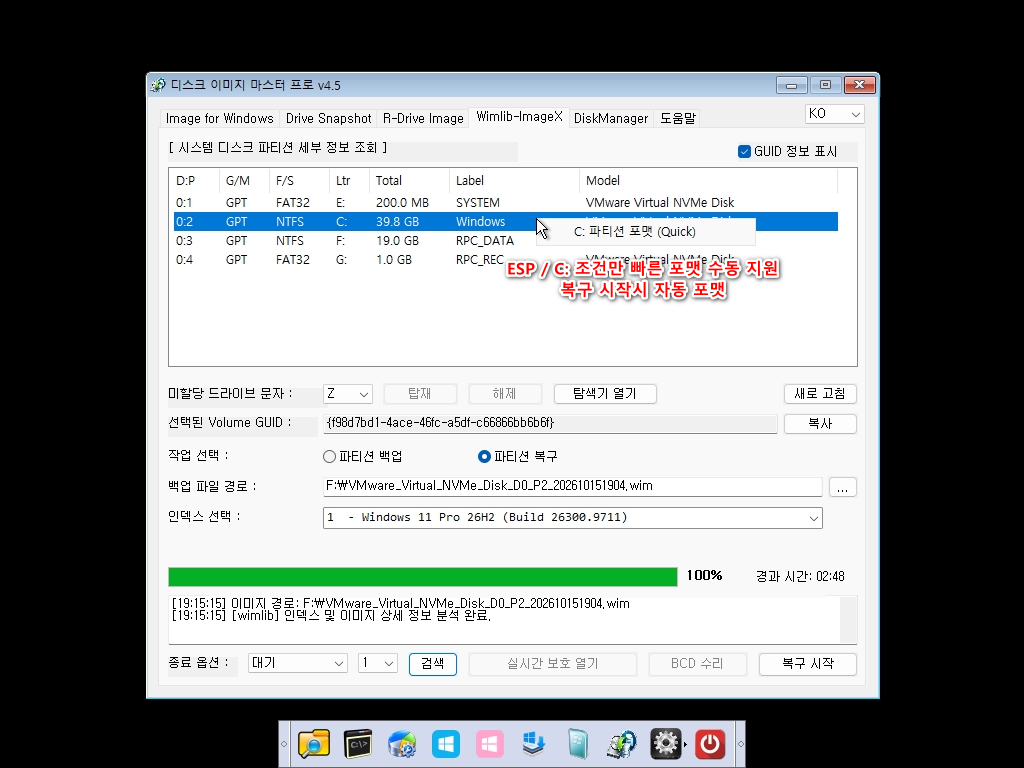
Wimlib-ImageX.exe capture "W:" "E:\TEST\Msft_Virtual_Disk_D6_P2_202606230008.wim" "Windows 10 Pro 22H2 (Build 19045.7417)" --check --snapshot --config="E:\ExclusionList.ini" --compress=Fast

■ 백업 : capture
■ 대상 파티션 : "W:"
■ 백업 저장 경로 : "E:\TEST\Msft_Virtual_Disk_D6_P2_202606230008.wim"
■ 이미지 이름 : "Windows 10 Pro 22H2 (Build 19045.7417)"
■ 압축률 : --compress=Fast
Fast(빠르게)
None(없음)
Maximum(최대)
Recovery(복구)

■ 옵션1 : --check(무결성 검사)
■ 옵션2 : --snapshot(VSS 볼륨 섀도 복사)
■ 옵션3 : --config="E:\ExclusionList.ini"(제외 리스트)


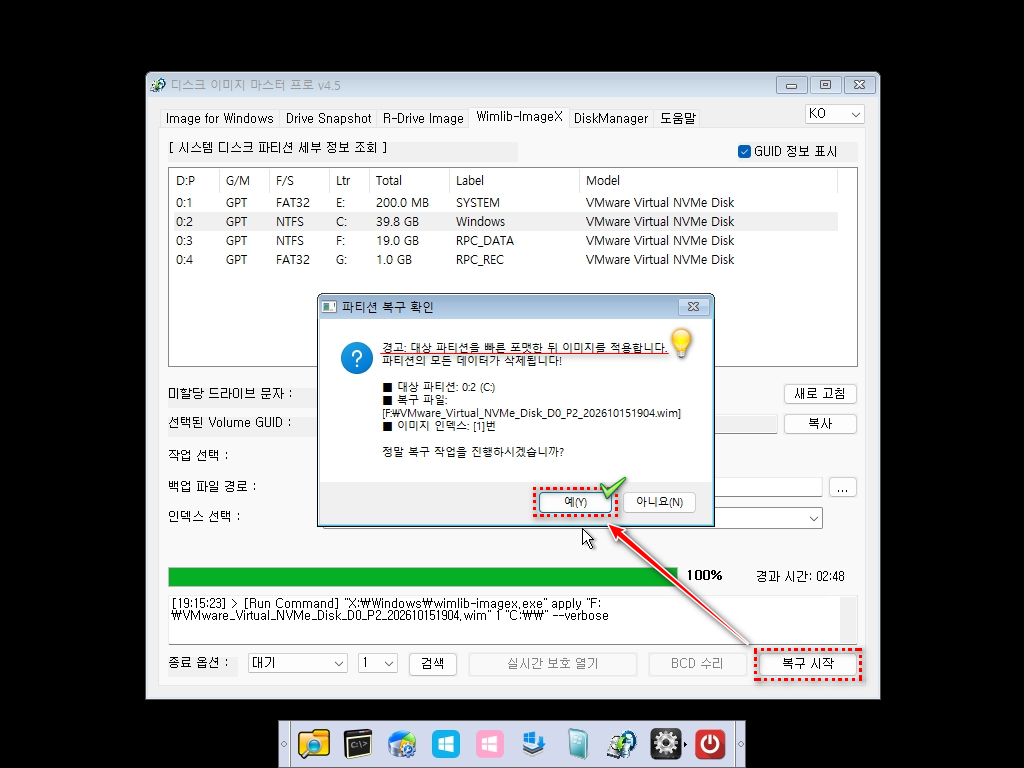
Wimlib-ImageX.exe apply "E:\TEST\Msft_Virtual_Disk_D6_P2_202606230008.wim" 1 "W:" --check --verbose

■ 복원(설치) : apply
■ 백업 파일 경로 : "E:\TEST\Msft_Virtual_Disk_D6_P2_202606230008.wim"
■ 이미지 인덱스 : 1
■ 대상 파티션 : "W:"
■ 옵션1 : --verbose (진행률(%)과 현재 처리 중인 파일 및 폴더의 상세한 작업 정보를 실시간으로 출력)


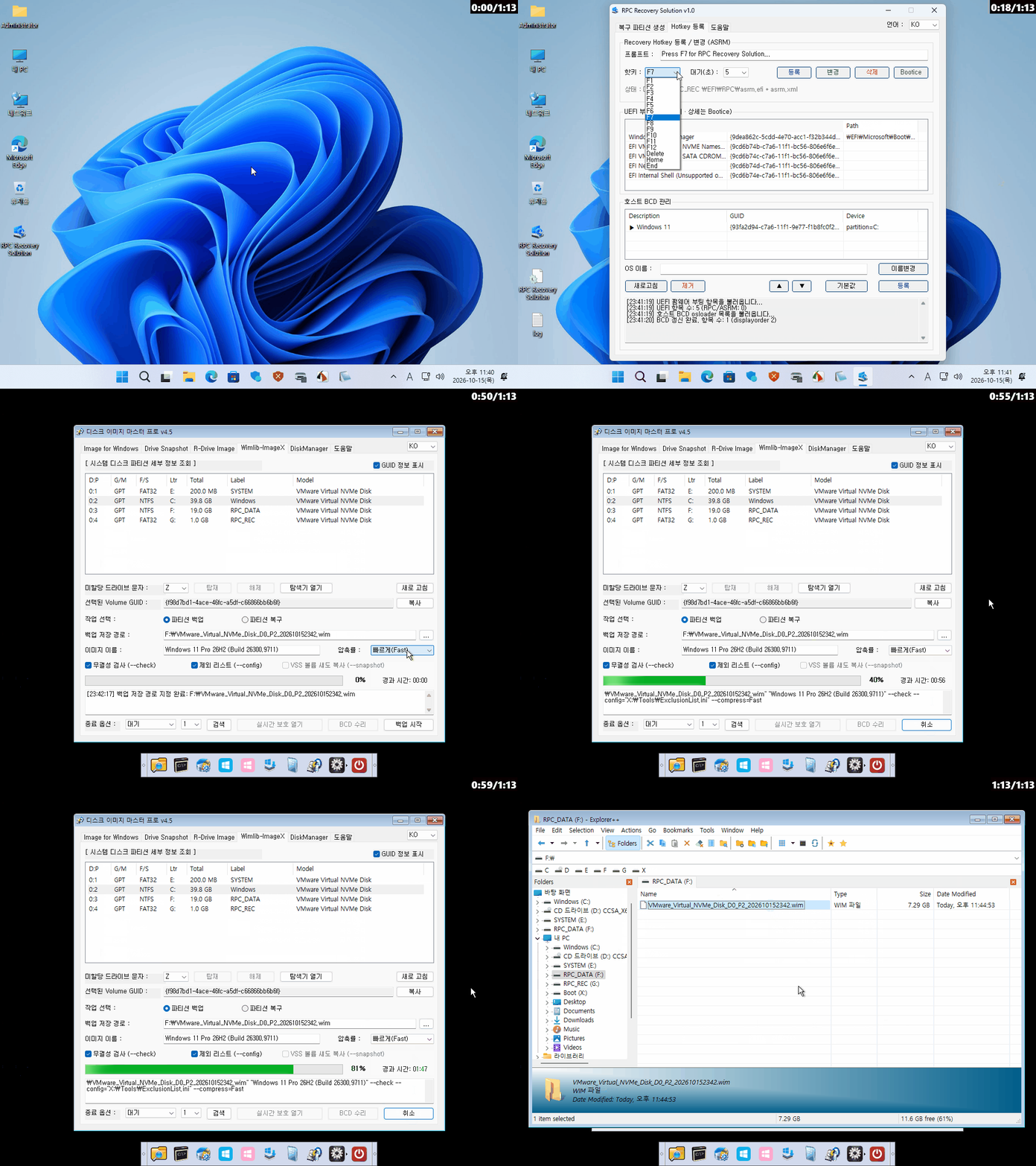
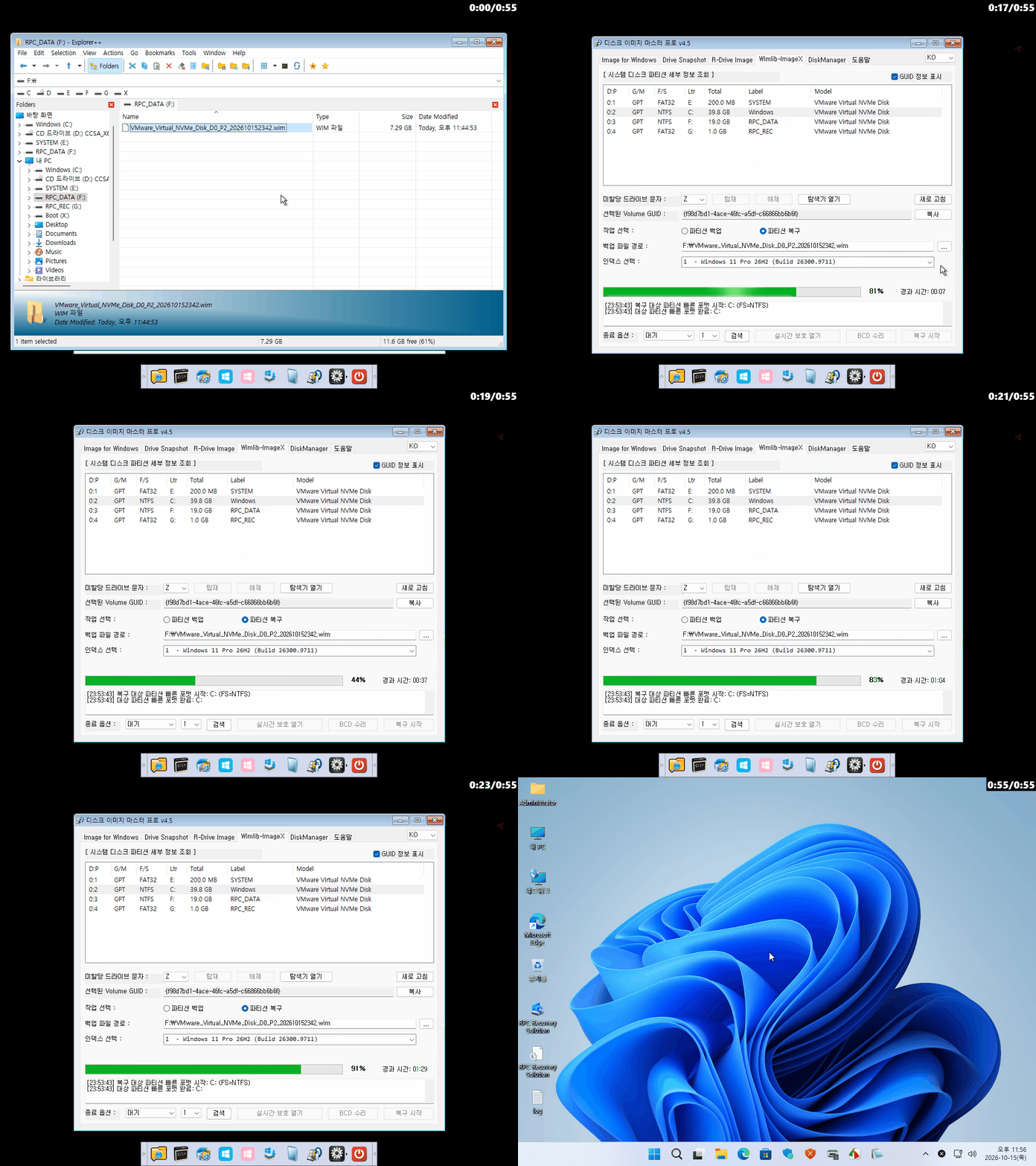
PE 환경 백업&복구 테스트 로그


[11:05:04] 백업 저장 경로 지정 완료: D:\1.Terabyte Image for Windows\VMware Virtual NVMe Disk_D0_P2_20260624_110501.tbi
[11:05:05] > [Run Command] "X:\PEUtils\Imagew64.exe" /b /d:0@0x02 /f:"D:\1.Terabyte Image for Windows\VMware Virtual NVMe Disk_D0_P2_20260624_110501.tbi" /comp:14
[11:05:58] 백업 작업이 완료되었습니다.


[11:06:23] 백업 저장 경로 지정 완료: D:\2.Drvie Snapshot\VMware Virtual NVMe Disk_D0_P2_20260624_110621.sna
[11:06:25] > [Run Command] "X:\PEUtils\Snapshot64.exe" C: "D:\2.Drvie Snapshot\VMware Virtual NVMe Disk_D0_P2_20260624_110621.sna" -G -R -GX --LogFile:"D:\2.Drvie Snapshot\Snapshot_20260624.log"
[11:07:21] 백업 작업이 완료되었습니다.


[11:08:00] 백업 저장 경로 지정 완료: D:\3.R-Drive Image\VMware Virtual NVMe Disk_D0_P2_20260624_110757.rdr
[11:08:01] > [Run Command] "X:\PEUtils\R-DriveImage.exe" create /a /o "-s=1:2" "-a=D:\VMware_Virtual_NVMe_Disk_D0_P2_20260624_110757.rdr"
[11:09:03] 백업 작업이 완료되었습니다.


[11:09:25] 백업 저장 경로 지정 완료: D:\4.Wimlib-ImageX\VMware_Virtual_NVMe_Disk_D0_P2_202606241109.wim
[11:09:28] > [Run Command] "X:\Windows\Wimlib-ImageX.exe" capture "C:\\" "D:\4.Wimlib-ImageX\VMware_Virtual_NVMe_Disk_D0_P2_202606241109.wim" "Windows 10 Pro 22H2 (Build 19045.7417)" --check --config="X:\PEUtils\ExclusionList.ini" --compress=Fast
[11:11:35] 백업 작업이 완료되었습니다.


[11:12:28] 파일 검색을 시작합니다. (지정 깊이: 1단계) [.tbi]
[11:12:28] 검색 완료. 발견된 개수: 1
[11:12:30] 이미지 경로: D:\1.Terabyte Image for Windows\VMware Virtual NVMe Disk_D0_P2_20260624_110501.tbi
[11:12:32] > [Run Command] "X:\PEUtils\Imagew64.exe" /r /f:"D:\1.Terabyte Image for Windows\VMware Virtual NVMe Disk_D0_P2_20260624_110501.tbi" /d:0@0x02 /uy
[11:12:33] 복구 작업을 시작합니다. 프로세스가 완료될 때까지 기다려주세요...
[11:13:36] 후속 작업을 진행하고 있습니다...
[11:13:36] 복구된 파티션에 드라이브 문자가 없습니다. 문자 재할당 분석 중...
[11:13:36] 복원 전 기존 드라이브 문자 [W:]의 가용성이 확인되어 우선 할당합니다.
[11:13:36] 복구된 파티션에 드라이브 문자 [W:] 마운트 영구 등록을 완료했습니다.
[11:13:36] 복구 작업 및 디스크 정보 갱신이 완료되었습니다.
[11:13:50] BCD 복구 명령 실행: X:\windows\system32\bcdboot.exe W:\Windows /f UEFI /s S: /l ko-KR /p
[11:13:50] BCD 복구 완료 (ExitCode: 0) - 부팅 파일을 성공적으로 만들었습니다.


[11:14:55] 파일 검색을 시작합니다. (지정 깊이: 1단계) [.sna]
[11:14:56] 검색 완료. 발견된 개수: 1
[11:14:57] 이미지 경로: D:\2.Drvie Snapshot\VMware Virtual NVMe Disk_D0_P2_20260624_110621.sna
[11:14:58] > [Run Command] "X:\PEUtils\Snapshot64.exe" "D:\2.Drvie Snapshot\VMware Virtual NVMe Disk_D0_P2_20260624_110621.sna" W: -G -GX -Y
[11:14:59] 복구 작업을 시작합니다. 프로세스가 완료될 때까지 기다려주세요...
[11:16:04] 후속 작업을 진행하고 있습니다...
[11:16:04] 복구 작업 및 디스크 정보 갱신이 완료되었습니다.
[11:16:19] BCD 복구 명령 실행: X:\windows\system32\bcdboot.exe W:\Windows /f UEFI /s S: /l ko-KR /p
[11:16:19] BCD 복구 완료 (ExitCode: 0) - 부팅 파일을 성공적으로 만들었습니다.


[11:27:56] 파일 검색을 시작합니다. (지정 깊이: 1단계) [.rdr]
[11:27:56] 검색 완료. 발견된 개수: 1
[11:27:58] 이미지 경로: D:\3.R-Drive Image\VMware_Virtual_NVMe_Disk_D0_P2_20260624_110757.rdr
[11:28:00] > [Run Command] "D:\Test\R-DriveImage.exe" restore /a "-s=0:1" "-d=1:2" "-a=Z:\VMware_Virtual_NVMe_Disk_D0_P2_20260624_110757.rdr" -t="+0"
[11:28:01] 복구 작업을 시작합니다. 프로세스가 완료될 때까지 기다려주세요...
[11:29:18] 후속 작업을 진행하고 있습니다...
[11:29:18] 복구 작업 및 디스크 정보 갱신이 완료되었습니다.
[11:29:24] BCD 복구 명령 실행: X:\windows\system32\bcdboot.exe W:\Windows /f UEFI /s S: /l ko-KR /p
[11:29:24] BCD 복구 완료 (ExitCode: 0) - 부팅 파일을 성공적으로 만들었습니다.


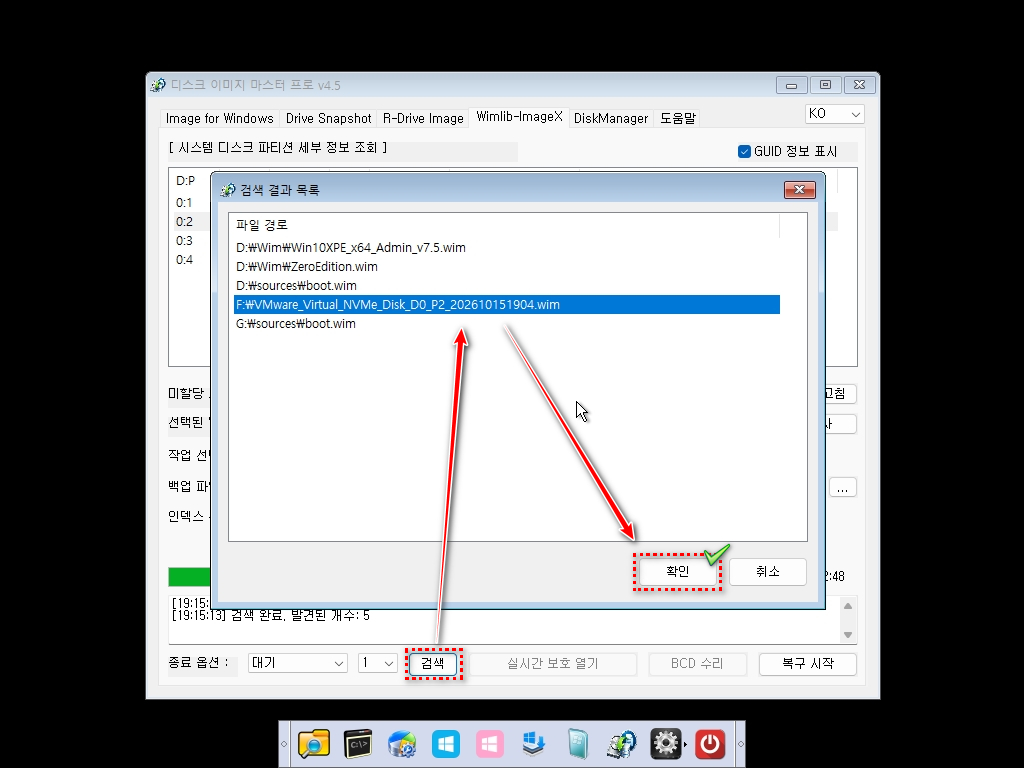
[11:31:05] 파일 검색을 시작합니다. (지정 깊이: 1단계) [.wim]
[11:31:05] 검색 완료. 발견된 개수: 1
[11:31:08] 이미지 경로: D:\4.Wimlib-ImageX\VMware_Virtual_NVMe_Disk_D0_P2_202606241109.wim
[11:31:08] [wimlib] 인덱스 및 이미지 상세 정보 분석 완료.
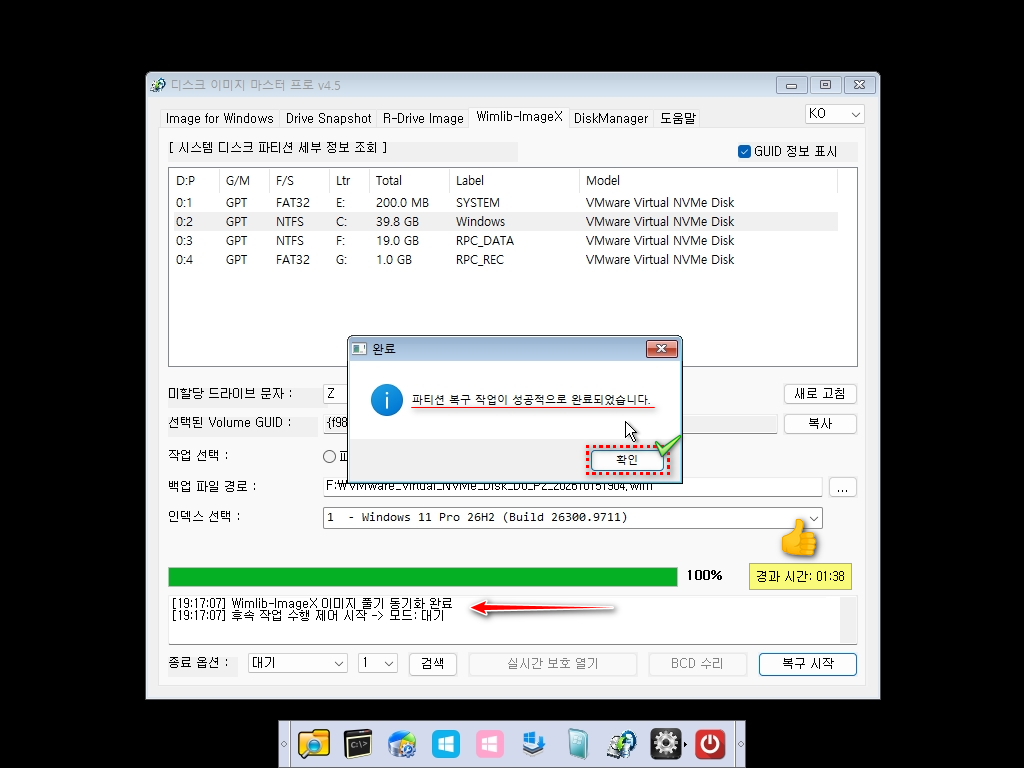
[11:31:12] > [Run Command] "X:\windows\Wimlib-ImageX.exe" apply "D:\4.Wimlib-ImageX\VMware_Virtual_NVMe_Disk_D0_P2_202606241109.wim" 1 "W:\\" --check --verbose
[11:33:07] Wimlib-ImageX 이미지 풀기 동기화 완료
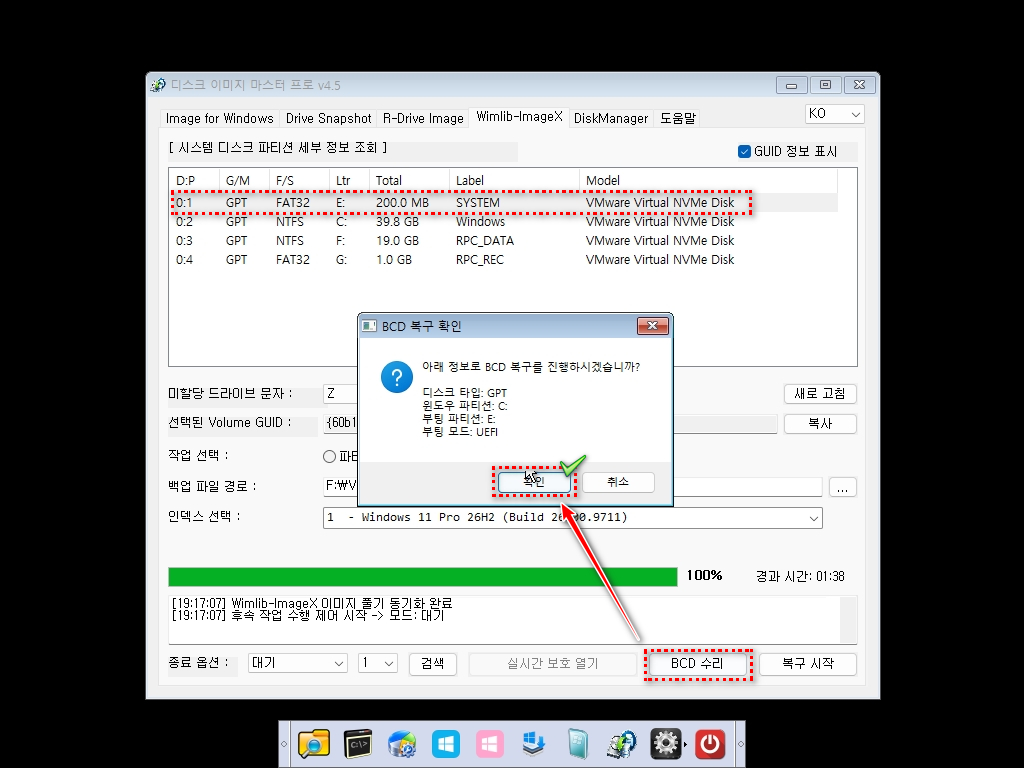
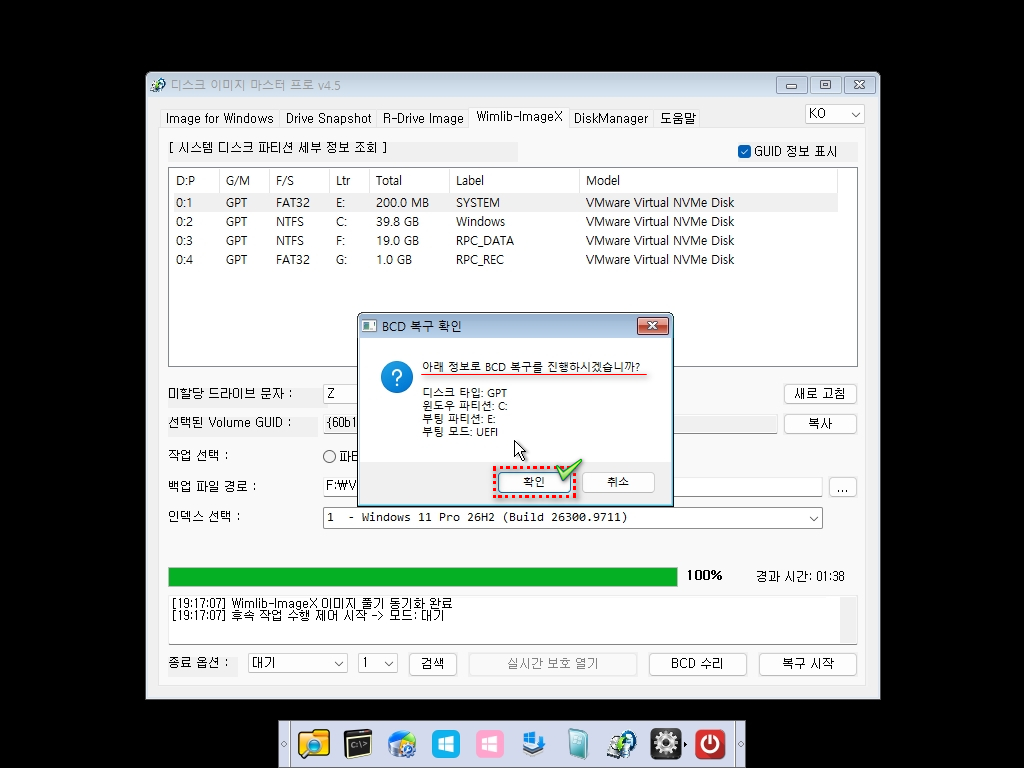
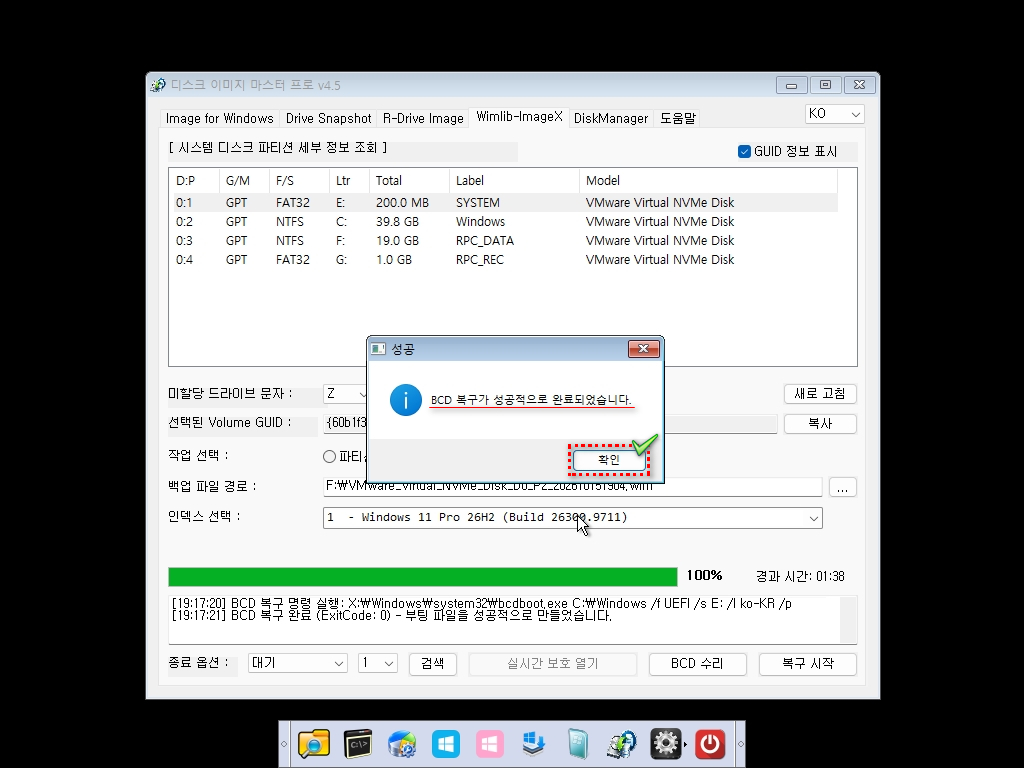
[11:33:16] BCD 복구 명령 실행: X:\windows\system32\bcdboot.exe W:\Windows /f UEFI /s S: /l ko-KR /p
[11:33:16] BCD 복구 완료 (ExitCode: 0) - 부팅 파일을 성공적으로 만들었습니다.


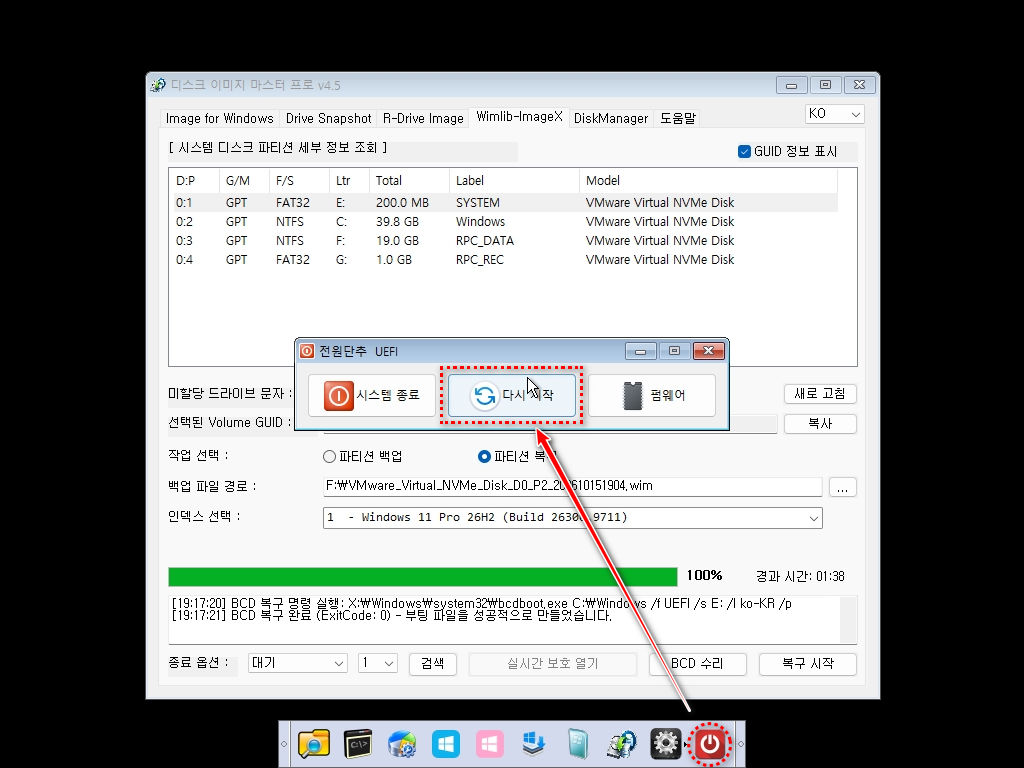
PE 환경 백업&복구 움짤(GIF)


반응형
반응형

디스크 이미지 마스터 프로 v1.0 개발기

AutoIt으로 만든 파티션 백업 관리 도구 소개

디스크 백업과 복구는 누구나 한 번쯤은 필요하지만, 막상 실행하려고 하면 생각보다 번거롭습니다. 드라이브 문자를 확인해야 하고, 복구 대상 파티션을 잘못 고르면 위험할 수 있으며, 백업 프로그램마다 옵션도 달라서 매번 커맨드를 외우는 일도 쉽지 않습니다.

이번에 정리한 Disk Image Master Pro v1.0은 이런 불편함을 줄이기 위해 만든 AutoIt 기반의 디스크 이미지 관리 프로그램입니다. 단순히 백업 툴을 실행하는 수준이 아니라, 현재 시스템의 디스크/파티션 정보를 한 화면에 모아 보여주고, 선택한 파티션에 맞춰 백업과 복구를 빠르게 진행할 수 있도록 구성했습니다. 또한 언어 전환, 설정 저장, GUID 표시, 드라이브 문자 탑재/해제, BCD 복구 같은 실사용 기능까지 함께 묶어 두었습니다.


1장. 프로그램의 전체 구조

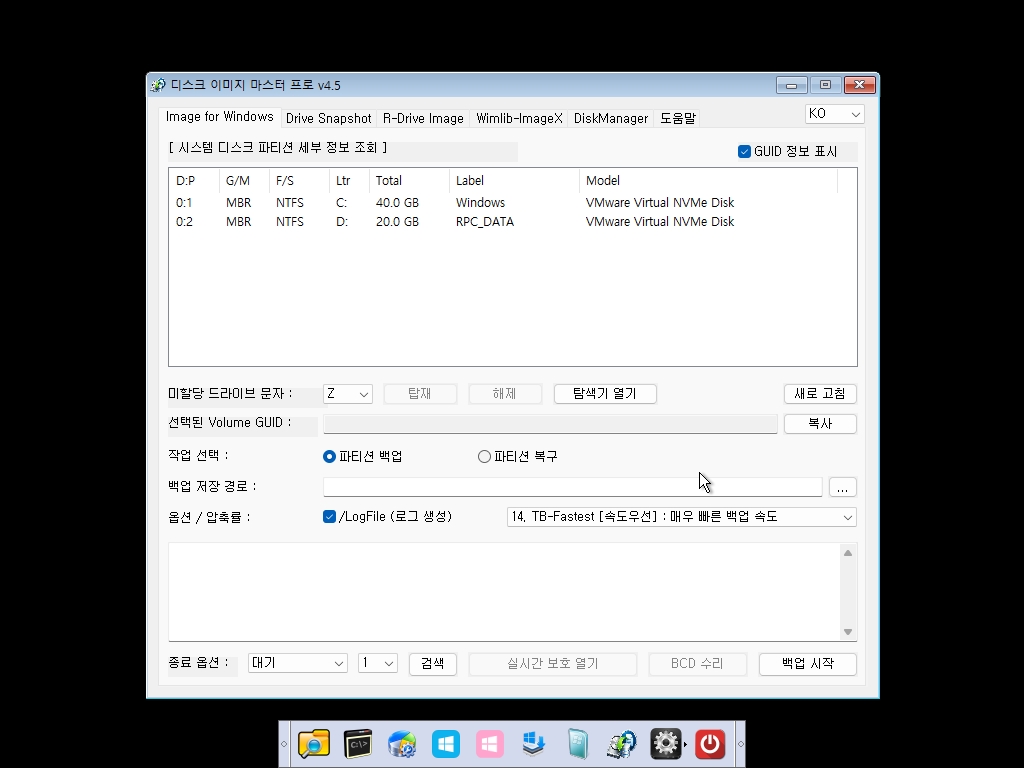
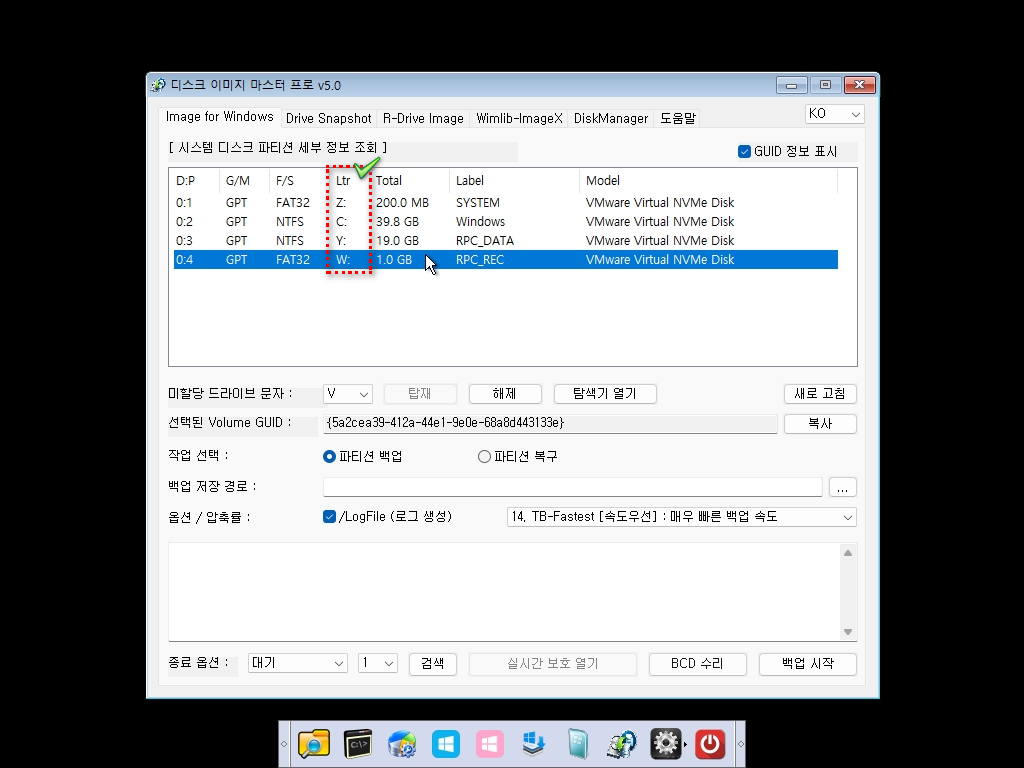
이 프로그램의 핵심은 **“디스크 정보 확인 + 이미지 백업/복구 실행 + 후처리”**를 하나의 흐름으로 묶는 데 있습니다. 상단에는 현재 시스템에 연결된 디스크와 파티션 정보를 표 형태로 보여 주는 리스트뷰가 배치되어 있습니다. 여기에는 다음 정보가 함께 표시됩니다.

  • 디스크 번호와 파티션 번호
  • GPT / MBR 구분
  • FAT32, NTFS 같은 파일 시스템
  • 드라이브 문자
  • 용량
  • 볼륨 레이블
  • 디스크 모델명


이렇게 수집된 정보를 기준으로 사용자는 백업할 파티션을 정확히 선택할 수 있고, 복구 시에도 대상 파티션을 다시 한 번 확인할 수 있습니다. 특히 AutoIt으로 GetDriveTypeW, QueryDosDeviceW, DeviceIoControl 같은 Windows API를 직접 호출해 정보를 가져오기 때문에, 단순한 UI 껍데기가 아니라 실제 시스템 상태를 반영하는 관리 도구로 동작합니다.


2장. 메인 화면에서 바로 확인하는 디스크 정보

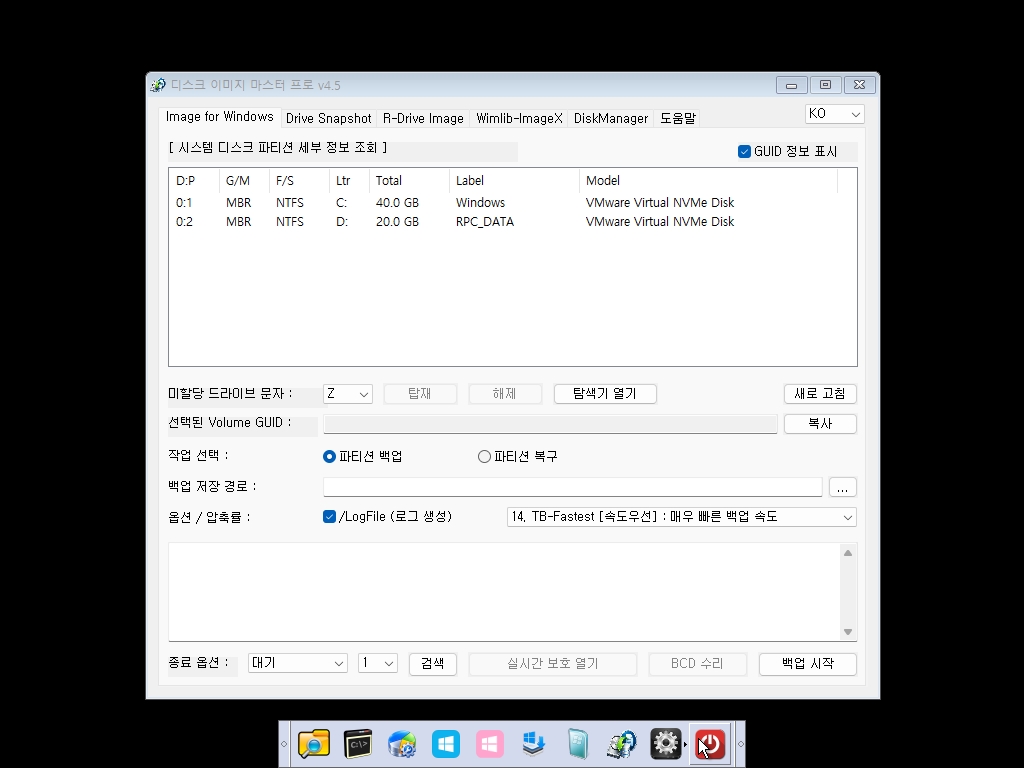
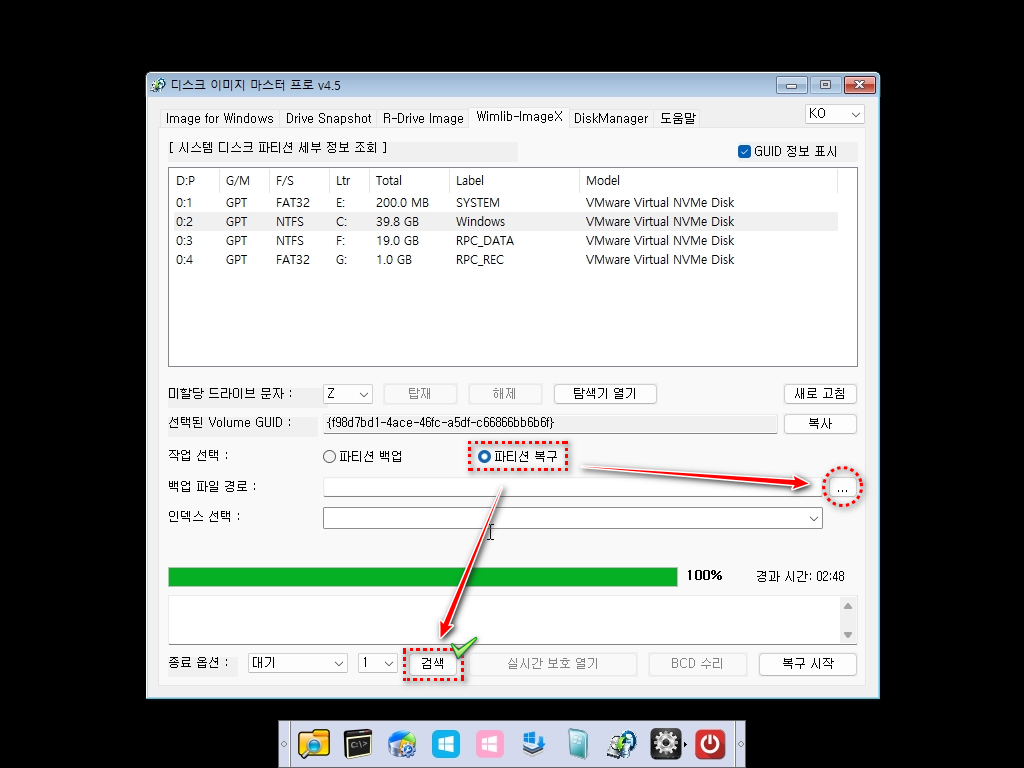
메인 화면은 단순한 런처가 아니라, 디스크 관리 대시보드에 가깝게 구성되어 있습니다. 먼저 시스템 디스크 파티션 세부 정보를 리스트뷰로 보여 주고, 우측 상단에는 GUID 표시 여부를 제어하는 체크박스를 두어 필요할 때만 볼륨 GUID를 확인할 수 있도록 했습니다. GUID는 복구 작업에서 중요한 식별자이지만, 일반 사용 환경에서는 굳이 항상 노출할 필요가 없기 때문에 이처럼 표시/숨김을 분리한 점이 실용적입니다. 그 아래에는 미할당 드라이브 문자를 선택해 파티션을 탑재하거나 해제하는 기능이 배치되어 있습니다. 드라이브 문자는 단순히 편의 기능처럼 보이지만, 백업 이미지 복구 후 빠르게 접근하거나 검사할 때 상당히 유용합니다. 여기에 탐색기 열기 버튼까지 연결되어 있어, 선택한 파티션이나 드라이브로 곧바로 이동할 수 있습니다. 또한 선택된 파티션의 Volume GUID를 별도 입력창에 표시하고 복사할 수 있어, 관리 로그 작성이나 수동 복구 작업에도 도움이 됩니다.


3장. Image for Windows 탭: 백업과 복구의 기본기

첫 번째 탭은 Image for Windows 기반 작업을 담당합니다.
이 탭은 가장 기본적이면서도 가장 중요한 기능을 맡고 있습니다. 바로 파티션 백업파티션 복구입니다.

3-1. 파티션 백업

백업 모드를 선택하면 사용자는 현재 리스트뷰에서 원하는 파티션을 지정하고, 백업 저장 경로를 입력한 뒤 실행할 수 있습니다. 스크립트는 선택된 항목의 디스크 번호와 파티션 번호를 읽어와 Image for Windows가 이해할 수 있는 대상 ID 형식으로 변환한 뒤, 지정된 경로로 백업 명령을 전달합니다. 또한 백업 전에 반드시 경로 입력 여부와 실행 파일 존재 여부를 확인하기 때문에, 불완전한 상태에서 명령이 실행되는 일을 줄였습니다. 백업이 끝나면 생성된 파일이 실제로 존재하는지 다시 확인하고, 결과를 로그 창에 남깁니다. 작업이 끝난 뒤에는 탐색기를 열어 방금 만든 이미지 파일을 바로 확인할 수 있도록 연결해 두었습니다.


3-2. 파티션 복구

복구 모드에서는 백업 파일 경로를 지정해 선택한 파티션으로 이미지를 되돌릴 수 있습니다. 복구는 백업보다 훨씬 민감한 작업이기 때문에, 실행 전 확인 메시지를 한 번 더 띄워 실수 가능성을 줄였습니다. 복구가 끝난 뒤에는 단순 종료로 끝나는 것이 아니라, 다시 디스크 정보를 갱신하고 실제 파티션 상태를 재확인합니다. 이 과정에서 대상 파티션의 파일 시스템이 RAW 상태이거나 항목이 사라진 경우를 감지해 예외 처리도 수행합니다. 즉, 단순 실행형 도구가 아니라 복구 결과를 재검증하는 구조로 짜여 있습니다.


3-3. 압축률 선택 기능

Image for Windows 탭의 또 다른 핵심은 압축률 프리셋 선택입니다.
스크립트에는 다음과 같은 압축 옵션이 미리 매핑되어 있습니다.

  • 압축 없음
  • 표준
  • 용량 우선 계열
  • 균형형 계열
  • 속도 우선 계열


사용자는 GUI에서 원하는 항목만 고르면 되고, 내부적으로는 해당 값이 INI 파일에 저장되어 다음 실행에도 그대로 유지됩니다. 덕분에 매번 옵션을 다시 맞출 필요가 없습니다.

3-4. 검색 기능

이 탭에는 이미지 파일 검색 기능도 포함되어 있습니다. 지정한 탐색 깊이만큼 드라이브를 재귀적으로 조사해 .tbi 같은 백업 이미지를 찾고, 결과를 팝업 리스트로 보여 줍니다. 파일이 많은 환경에서는 수동으로 찾는 것보다 훨씬 빠르고, 복구 파일 선택 실수도 줄일 수 있습니다.


4장. Drive Snapshot 탭: 옵션 중심의 세밀한 제어

두 번째 탭은 Drive Snapshot 작업을 담당합니다. Image for Windows 탭이 비교적 직관적인 백업/복구 흐름을 제공한다면, Drive Snapshot 탭은 명령줄 옵션 제어를 GUI로 풀어낸 형태에 가깝습니다.

4-1. 백업/복구 모드 전환

이 탭 역시 파티션 백업과 복구를 같은 화면 안에서 전환할 수 있습니다. 라디오 버튼으로 작업 유형을 바꾸면 관련 입력창과 버튼만 표시되도록 설계되어, 현재 수행할 작업에 필요한 요소만 남겨 둡니다. 백업일 때는 저장 경로, 복구일 때는 이미지 파일 경로가 중심이 됩니다.


4-2. 옵션 체크박스 연동

Drive Snapshot 탭의 가장 특징적인 부분은 여러 개의 옵션 체크박스입니다.
스크립트 주석과 구현을 보면 다음과 같은 성격의 옵션들이 연결되어 있습니다.

  • -G : 그래픽 모드 실행
  • -R : 휴지통 비우기 관련 처리
  • -Gx : 진행 상황 표시 및 종료 관련 제어
  • --Log : 로그 생성
  • -Go : 진행 후 종료
  • -O : 해시 파일 생성 안 함
  • -Y : 자동 확인


이 옵션들은 백업과 복구 시의 동작 방식을 세밀하게 바꿀 수 있게 해 줍니다. 예를 들어 백업 때는 로그와 진행 표시를 적극적으로 활용하고, 복구 때는 불필요한 옵션을 줄여 안정성을 높이는 식입니다. 사용자는 커맨드라인을 직접 입력하지 않고도 GUI에서 필요한 옵션을 조합할 수 있으므로, 실전 사용성이 크게 올라갑니다.

4-3. 실행 후 실시간 상태 추적

Drive Snapshot 탭은 단순히 프로그램을 실행하는 데서 끝나지 않습니다. 실행 후에는 프로세스 핸들을 열어 종료 코드를 직접 추적하고, 결과에 따라 성공, 경고, 실패를 구분해 로그를 남깁니다. 특히 백업 완료 후 파일 존재 여부를 다시 확인하고, 복구 후에는 실제 결과를 재검증하는 흐름이 들어가 있어, 작업 완료 판단을 더 신뢰할 수 있게 했습니다.

4-4. 검색 기능과 복구 파일 선택

이 탭에도 이미지 검색 기능이 연결되어 있습니다. 탐색 깊이를 지정해 드라이브 전체에서 .sna 백업 파일을 찾고, 발견된 파일을 팝업에서 직접 선택할 수 있습니다. 복구 대상 파일을 일일이 찾아 경로를 복사하지 않아도 되므로, 현장 작업 시 유용합니다.


5장. 드라이브 문자 탑재와 GUID 복사

이 프로그램의 편의성은 백업/복구뿐만 아니라, 사전 준비와 사후 확인까지 고려되어 있다는 점에서 더 빛납니다.

미할당 드라이브 문자를 자동으로 탐색해 탑재 가능한 문자만 보여 주고, 원하면 바로 할당하거나 해제할 수 있습니다. 이미 사용 중인 문자는 제외하고 남은 문자만 제시하기 때문에 충돌 가능성도 낮습니다.

또한 선택한 파티션의 Volume GUID를 바로 복사할 수 있어, 복구 스크립트 작성이나 고급 디스크 관리 작업에 활용하기 좋습니다. 이런 기능은 작은 편의처럼 보이지만, 실제로는 작업 시간을 꽤 많이 줄여 줍니다.


6장. BCD 복구 버튼: 복구 이후까지 고려한 설계

백업과 복구 도구에서 자주 놓치는 부분이 바로 부팅 복구입니다.
이 프로그램은 FAT32 파일 시스템을 가진 EFI 시스템 파티션을 감지하면 BCD 복구 버튼을 활성화하고, bcdboot 명령을 통해 UEFI 또는 BIOS 환경에 맞는 부트 구성을 다시 만들어 줍니다.

특히 32비트 실행 환경에서도 System32 리다이렉션 문제를 피하기 위해 WOW64 파일 시스템 리다이렉션을 제어하는 처리까지 들어가 있습니다. 즉, 단순 백업 툴이 아니라 복구 후 부팅 가능 상태까지 복원하는 운영 도구에 가깝게 설계되어 있습니다.


7장. 언어 전환과 INI 설정 저장

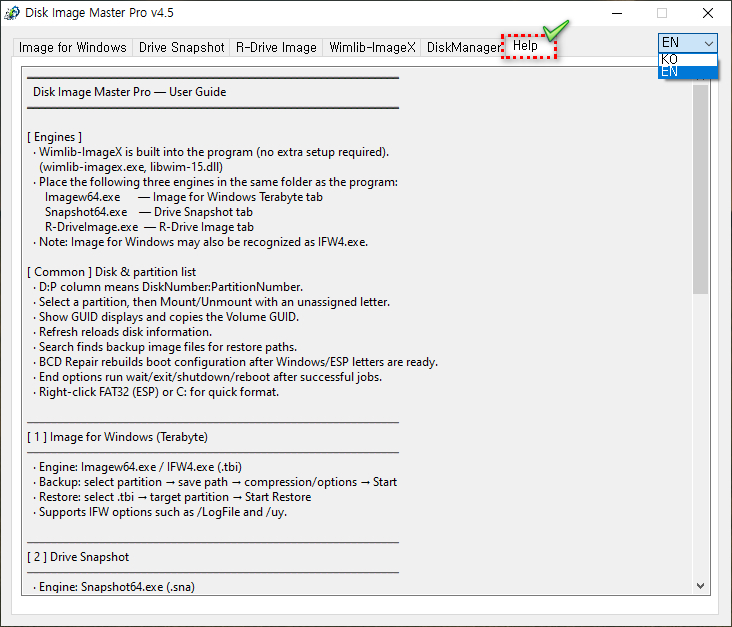
프로그램은 한국어와 영어를 모두 지원하며, 우측 상단의 콤보박스에서 언어를 바꿀 수 있습니다.
문구는 전역 언어 데이터 배열에 저장되어 있고, 화면 텍스트는 _UpdateUILanguage()를 통해 한 번에 갱신됩니다.

설정값은 모두 INI 파일에 저장됩니다.

  • 언어
  • GUID 표시 여부
  • 각 탭의 백업/복구 모드
  • Terabyte 압축률
  • Drive Snapshot 옵션 체크 상태
  • 검색 깊이

이 구조 덕분에 사용자는 프로그램을 닫았다가 다시 열어도 이전 작업 환경을 그대로 이어서 쓸 수 있습니다. 관리 도구로서는 아주 중요한 완성도입니다.


8장. 마무리: 단순 실행기가 아닌 통합 관리 도구

이 AutoIt 스크립트의 가장 큰 장점은, 여러 백업 프로그램을 따로따로 실행하는 방식이 아니라 하나의 화면에서 시스템 상태 확인 → 백업 실행 → 복구 실행 → 후처리 확인까지 이어지는 흐름을 만든 점입니다.

특히 Image for Windows 탭과 Drive Snapshot 탭은 각각의 특성을 살리면서도 공통 UI 구조를 공유하도록 설계되어 있어, 사용자는 프로그램이 바뀌어도 조작 방식이 크게 달라지지 않습니다. 여기에 디스크 정보 조회, 드라이브 문자 관리, GUID 복사, BCD 복구, 이미지 검색 기능까지 포함되면서 단순한 “백업 실행기”를 넘어선 실전형 디스크 이미지 관리 센터가 완성되었습니다.

이번 버전은 첫 두 개의 핵심 탭만으로도 충분히 강력한 작업 환경을 제공하며, 이후 다른 탭들까지 확장된다면 디스크 백업/복구 분야에서 상당히 완성도 높은 통합 도구가 될 수 있습니다.


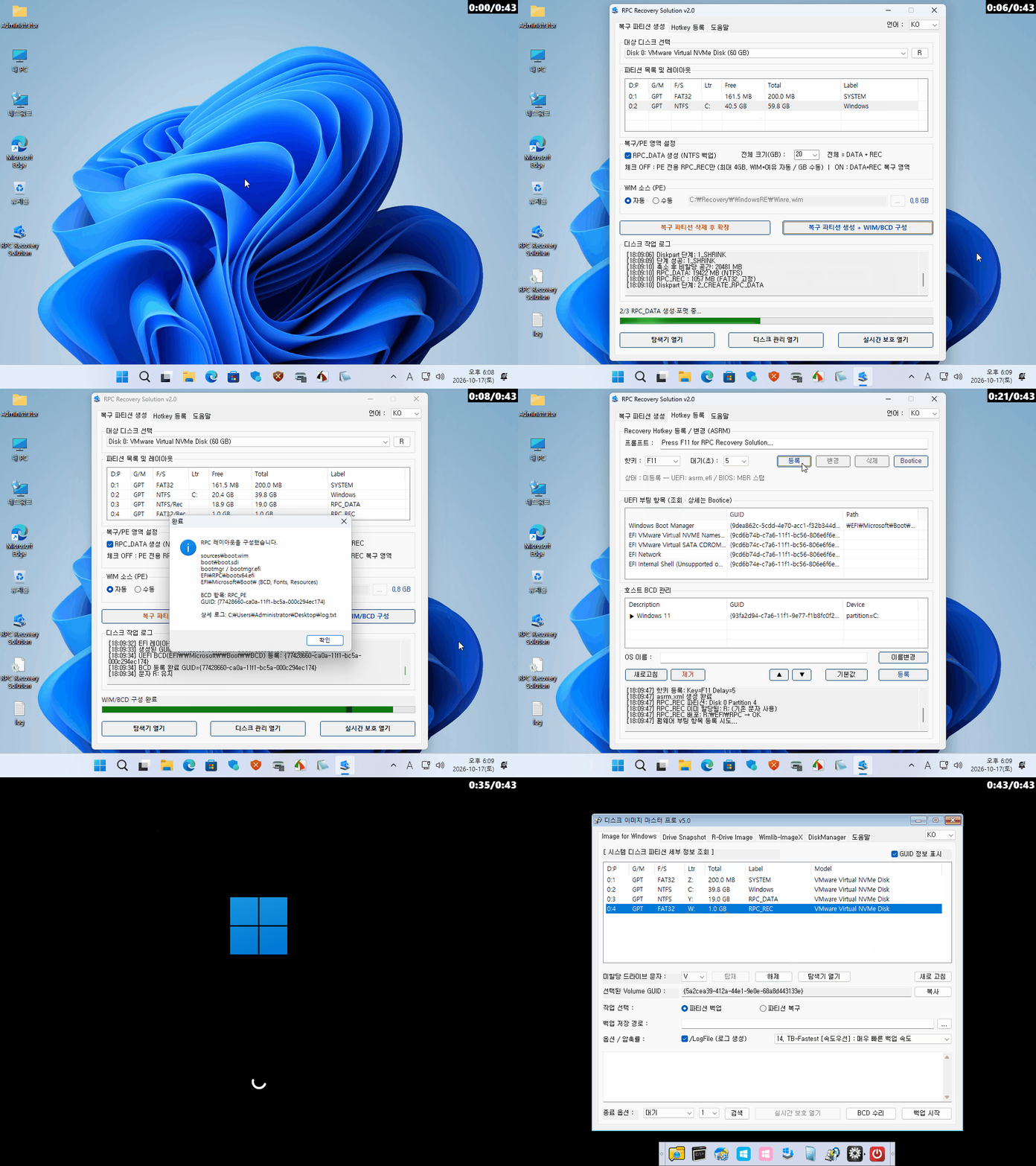
Disk Image Master Pro Terabyte 백업 - 움짤(GIF)


Disk Image Master Pro Terabyte 복구 - 움짤(GIF)


Disk Image Master Pro Snapshot 백업 - 움짤(GIF)


Disk Image Master Pro Snapshot 복구 - 움짤(GIF)


Disk Image Master Pro R-DriveImage 백업 - 움짤(GIF)


Disk Image Master Pro R-DriveImage 복구 - 움짤(GIF)


Disk Image Master Pro Wimlib-Imagex 백업 - 움짤(GIF)


R-Drive Image 연동


Wimlib-Imagex


■ 동영상 제목 클릭 후 전체화면(1080P)시청 가능합니다.


정보가 도움이 되었다면 아래 링크로 커피를 후원 해주세요. ^^

donaricano-btn

반응형
반응형

모든 Index의 winre.wim파일이 갱신되어 PE빌드에 사용할 수 있습니다.


순수 설치는 ISO > Sources > $OEM$ 폴더 삭제(or 이름변경) 후 사용 가능합니다.

boot.wim 우회 및 LaunchBar 추 기본 관리자(Administrator)계정으로 설치 됩니다.


■ 동영상 제목 클릭 후 전체화면(1080P)시청 가능합니다.


정보가 도움이 되었다면 아래 링크로 커피를 후원 해주세요. ^^
donaricano-btn

반응형
반응형

모든 Index의 winre.wim파일이 갱신되어 PE빌드에 사용할 수 있습니다.


순수 설치는 ISO > Sources > $OEM$ 폴더 삭제(or 이름변경) 후 사용 가능합니다.

boot.wim 우회 및 LaunchBar 추 기본 관리자(Administrator)계정으로 설치 됩니다.


■ 동영상 제목 클릭 후 전체화면(1080P)시청 가능합니다.


정보가 도움이 되었다면 아래 링크로 커피를 후원 해주세요. ^^
donaricano-btn

반응형

+ Recent posts