
윈도우 11을 새롭게 설치한 후에는 7-Zip, Bandizip, Chrome, Firefox, Everything, Adobe Reader 등 자주 사용하는 프로그램을 다시 설치해야 합니다.PC 한 대라면 직접 설치해도 큰 문제가 없지만, 여러 대의 PC를 동일한 환경으로 구성하거나 윈도우 설치 과정을 최대한 자동화하려는 경우에는 프로그램 설치 과정까지 자동화하면 훨씬 편리합니다. 이번에는 윈도우 11 무인설치 응답 파일인 unattend.xml과 AutoInstall v6.5를 연동하여 윈도우 설치 완료 후 필요한 소프트웨어를 자동으로 설치하는 방법을 소개합니다.

1. 전체 자동 설치 구성
이번에 구성하는 방식은 윈도우 설치 과정에서 unattend.xml을 이용하여 자동 실행 항목을 등록하고, 윈도우 설치가 완료되어 바탕화면에 진입하면 AutoInstall.cmd를 실행하는 구조입니다.
전체적인 흐름은 다음과 같습니다.
윈도우 11 무인설치 → 설치 완료 → 바탕화면 진입 → RunOnce 실행 → AutoInstall.cmd 실행 → AutoInstall v6.5 실행 → 선택한 프로그램 자동 설치
이렇게 구성하면 윈도우 설치가 끝난 후 사용자가 직접 프로그램 설치 파일을 하나씩 실행할 필요가 없습니다.
2. unattend.xml을 이용한 자동 실행 등록
핵심은 unattend.xml의 SynchronousCommand를 이용하여 윈도우 설치 과정에서 RunOnce 항목을 등록하는 것입니다.
예를 들어 다음과 같이 구성할 수 있습니다.
<SynchronousCommand wcm:action="add">
    <Order>21</Order>
    <CommandLine>cmd.exe /c if exist "C:\AutoInstall\AutoInstall.cmd" reg add HKCU\Software\Microsoft\Windows\CurrentVersion\RunOnce /v AutoInstallSW /t REG_SZ /d "C:\AutoInstall\AutoInstall.cmd" /f</CommandLine>
    <Description>Run AutoInstall.cmd Script if Exists</Description>
</SynchronousCommand>
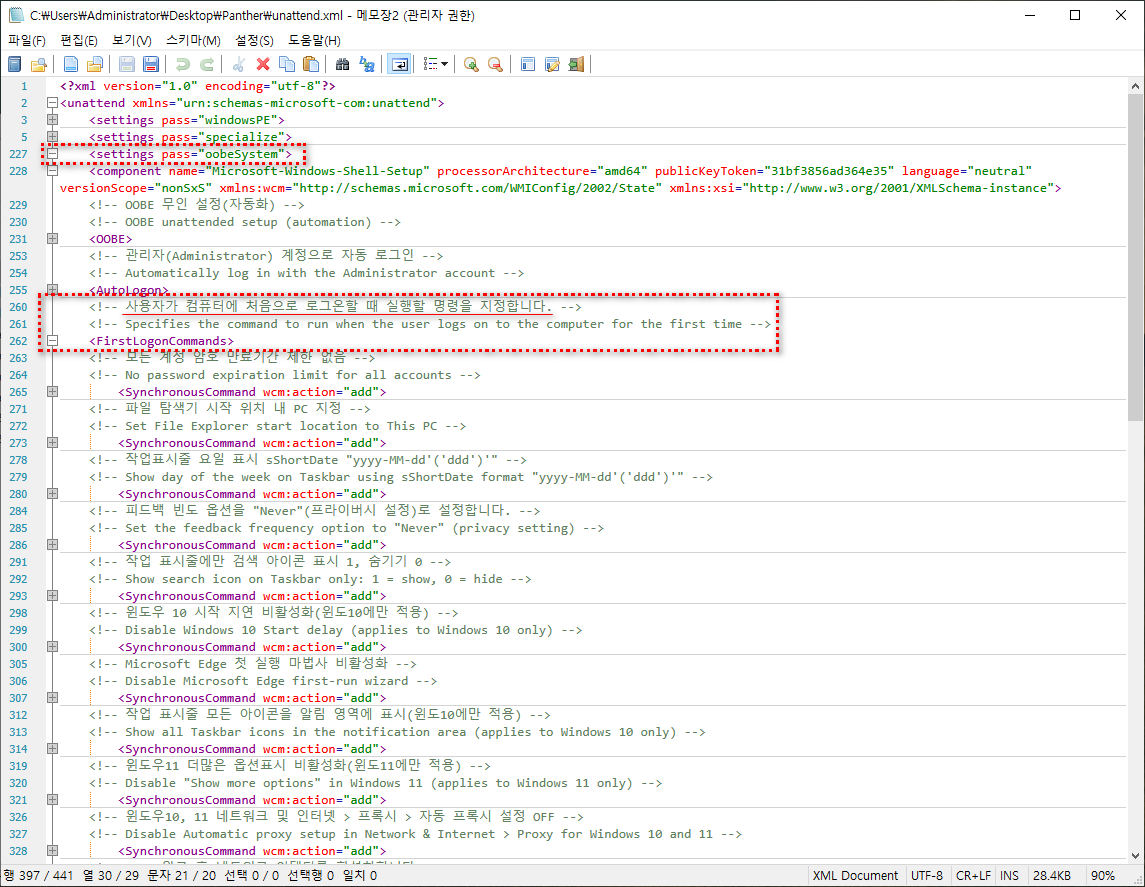

여기서 중요한 부분은 다음과 같습니다.
C:\AutoInstall\AutoInstall.cmd
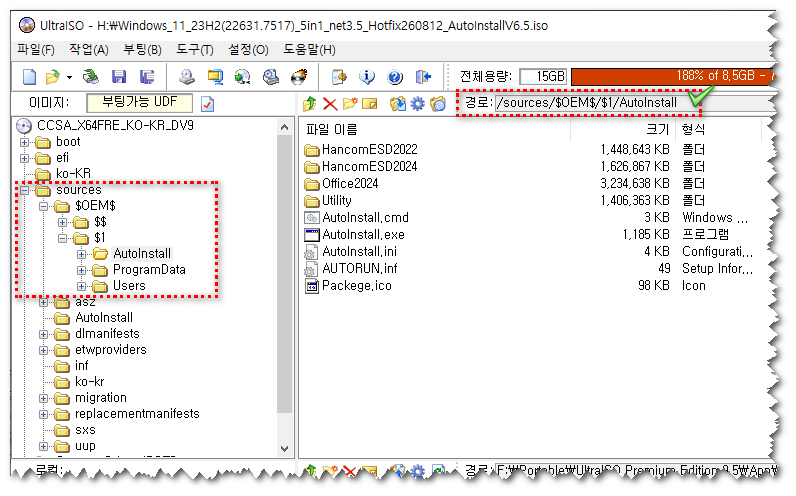
해당 파일이 실제로 존재하는 경우에만 RunOnce 항목을 등록하도록 if exist 조건을 사용했습니다.
따라서 AutoInstall.cmd가 없는 환경에서는 자동 실행 항목을 등록하지 않고 그대로 넘어갑니다.
3. RunOnce를 이용한 1회 자동 실행
등록되는 레지스트리 위치는 다음과 같습니다.
HKCU\Software\Microsoft\Windows\CurrentVersion\RunOnce
여기에 AutoInstallSW라는 이름으로 AutoInstall.cmd 실행 경로를 등록합니다. RunOnce는 사용자가 윈도우 바탕화면에 진입한 후 해당 명령을 한 번 실행하는 용도로 사용할 수 있기 때문에, 윈도우 설치가 완료된 이후 AutoInstall을 실행하는 구성에 적합합니다. 즉, 윈도우 설치 과정에서 바로 프로그램 설치를 진행하는 것이 아니라 윈도우 설치가 완료된 이후 사용자 환경에서 자동으로 AutoInstall을 실행하도록 구성하는 방식입니다.

4. AutoInstall v6.5 자동 실행
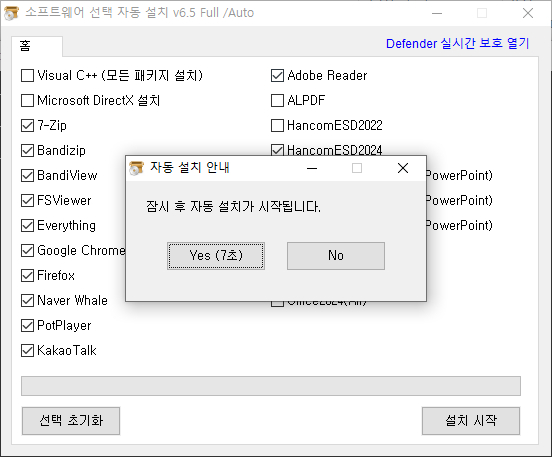
윈도우 설치가 완료되고 바탕화면에 진입하면 등록된 RunOnce 항목이 실행됩니다.
이 과정에서 다음 파일이 호출됩니다.
C:\AutoInstall\AutoInstall.cmd
그리고 AutoInstall.cmd에서 AutoInstall v6.5를 실행하도록 구성하면 됩니다.
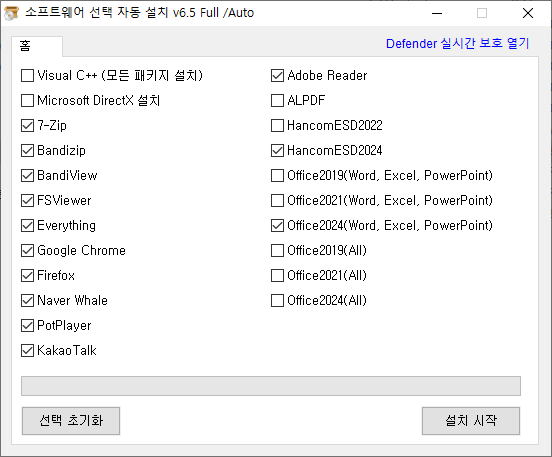
AutoInstall v6.5에서는 필요한 프로그램을 선택하여 자동으로 설치할 수 있습니다.
예를 들어 다음과 같은 프로그램을 구성할 수 있습니다.
- 7-Zip
- Bandizip
- BandiView
- FSViewer
- Everything
- Google Chrome
- Firefox
- Naver Whale
- PotPlayer
- KakaoTalk
- Adobe Reader
- ALPDF
- 한컴오피스
- Microsoft Office
사용 환경에 따라 필요한 프로그램만 선택하여 설치할 수 있다는 점도 장점입니다.
5. 선택한 프로그램만 자동 설치
AutoInstall v6.5의 GUI에서는 프로그램별로 체크박스를 제공하여 설치할 항목을 선택할 수 있습니다. 예를 들어 기본적으로 자주 사용하는 프로그램만 선택해 놓으면 윈도우 설치가 끝난 후 별도의 작업 없이 해당 프로그램들을 순차적으로 설치할 수 있습니다.
또한 Visual C++, Microsoft DirectX와 같은 기본 구성 요소부터 브라우저, 압축 프로그램, 문서 프로그램, 유틸리티까지 하나의 자동 설치 과정으로 구성할 수 있습니다.
6. 기존 윈도우 설치 과정과의 차이
일반적인 윈도우 설치는 다음과 같은 과정을 거칩니다.
윈도우 설치 → 바탕화면 진입 → 프로그램 검색 → 설치 파일 실행 → 프로그램별 설치 진행
반면 이번 구성에서는 다음과 같이 단순화할 수 있습니다.
윈도우 무인설치 → 바탕화면 진입 → AutoInstall 자동 실행 → 프로그램 자동 설치
윈도우 설치와 소프트웨어 설치를 하나의 작업 흐름으로 연결할 수 있기 때문에 반복적인 PC 설치 작업을 줄이는 데 유용합니다.
7. 여러 PC를 동일한 환경으로 구성할 때 유용
이 방식은 동일한 윈도우 환경을 여러 PC에 구축해야 하는 경우 특히 유용합니다. 윈도우 설치 이미지와 함께 unattend.xml, AutoInstall.cmd, AutoInstall v6.5 및 필요한 프로그램 설치 파일을 준비해 두면 동일한 설치 환경을 반복적으로 구성할 수 있습니다. 특히 윈도우 설치가 완료된 이후 어떤 프로그램을 설치해야 하는지 매번 확인할 필요가 없기 때문에 PC 초기화나 재설치 작업에도 활용하기 좋습니다.
8. 마무리
이번 구성의 핵심은 unattend.xml과 RunOnce를 이용하여 윈도우 설치 완료 후 AutoInstall v6.5를 자동 실행하는 것입니다.
구조 자체는 간단합니다.
unattend.xml
      ↓
RunOnce 등록
      ↓
윈도우 11 설치 완료
      ↓
바탕화면 진입
      ↓
AutoInstall.cmd 실행
      ↓
AutoInstall v6.5 실행
      ↓
선택한 프로그램 자동 설치
이렇게 구성하면 윈도우 11 설치뿐만 아니라 설치 완료 후 필요한 소프트웨어 구성까지 자동화할 수 있습니다. 윈도우 무인설치 환경을 구축하고 있거나 반복적인 PC 세팅 작업을 줄이고 싶다면 unattend.xml과 AutoInstall v6.5를 함께 활용해 보는 것도 좋은 방법입니다.
■ 동영상 제목 클릭 후 전체화면(1080P)시청 가능합니다.
정보가 도움이 되었다면 아래 링크로 커피를 후원 해주세요. ^^

'유용한 정보&강좌' 카테고리의 다른 글
| 윈도우 11 25H2 만능WIM 이미지 제작 - Sysprep Toolkit v4.0 (2) | 2026.07.26 |
|---|---|
| Windows 11&10 재설치 전 드라이버 백업 및 복원 방법! (0) | 2026.02.12 |
| [Sysprep] 만능WIM 제작 속성 가이드 (0) | 2025.09.20 |
| 윈도우 11 24H2 업그레이드 설치 튜토리얼 | ISO 다운로드부터 설치 완료까지 (0) | 2025.09.18 |
| 윈도우 10 → 윈도우 11 업그레이드 설치 가이드 (설정·앱 유지) (0) | 2025.09.08 |