반응형
https://noways.tistory.com/2257
Unattend.xml Generator v1.0 - 무인설치 응답파일 생성기 초안
📌 Unattend.xml Generator v1.0 기능 완벽 정리1. 프로그램 개요목적Windows 자동 설치(Unattend) 환경에서 자주 사용하는 커스터마이징 옵션을 GUI에서 직관적으로 선택하고, 이를 기반으로 Unattend.xml을 자
noways.tistory.com
전체 개요
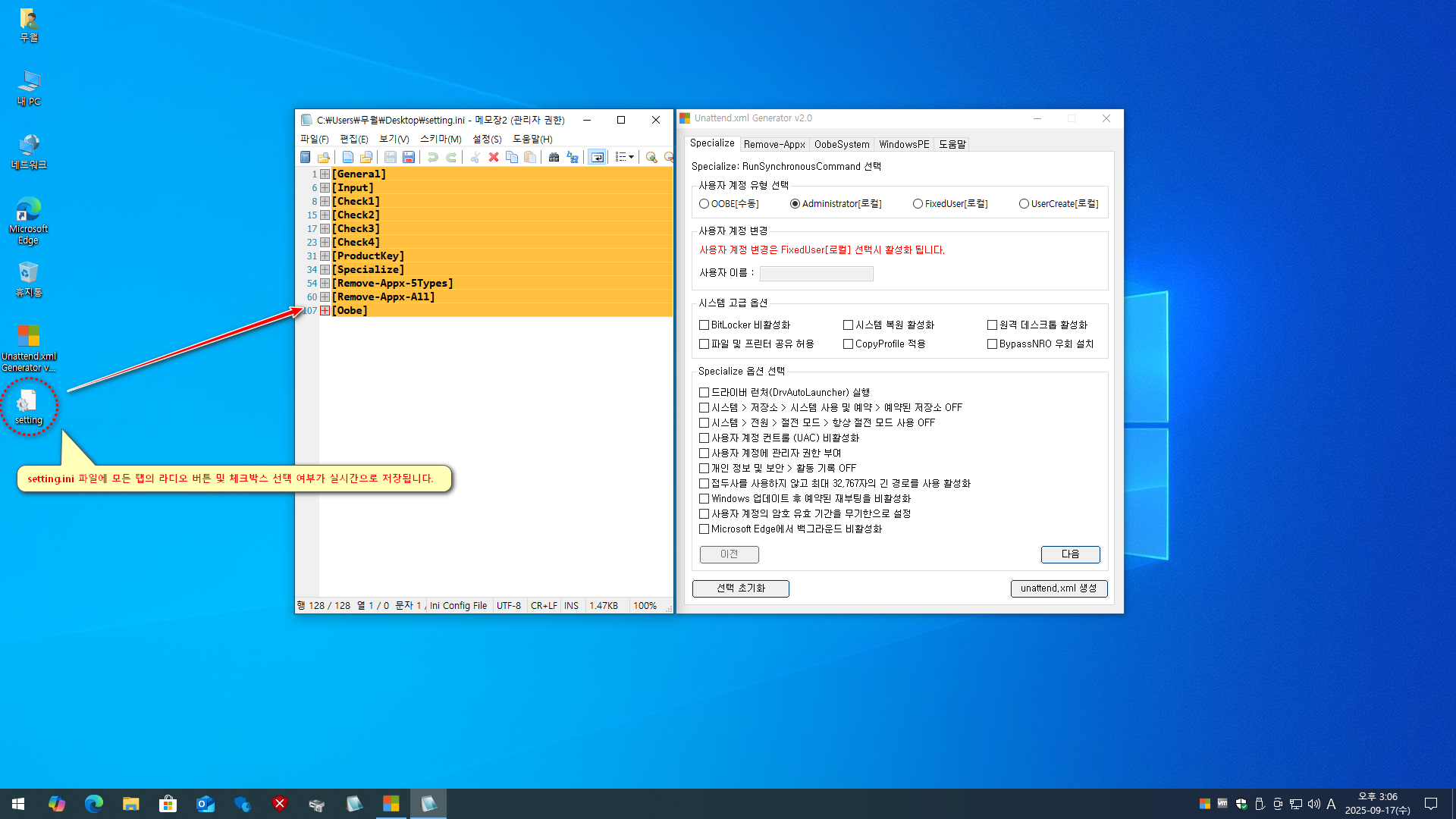
이 도구는 Unattend.xml Generator v2.0 GUI로, Windows 설치 자동화 파일(unattend.xml / AutoUnattend.xml)을 시각적으로 구성해 생성합니다. 상단의 공유(탭 밖) 영역에서 사용자 계정 타입, 사용자 이름 입력, 제품 키 입력 그룹 등 기본값을 정하고, 각 탭에서 세부 항목을 골라 실행 명령(주로 RunSynchronousCommand / SynchronousCommand)을 unattend에 추가합니다.
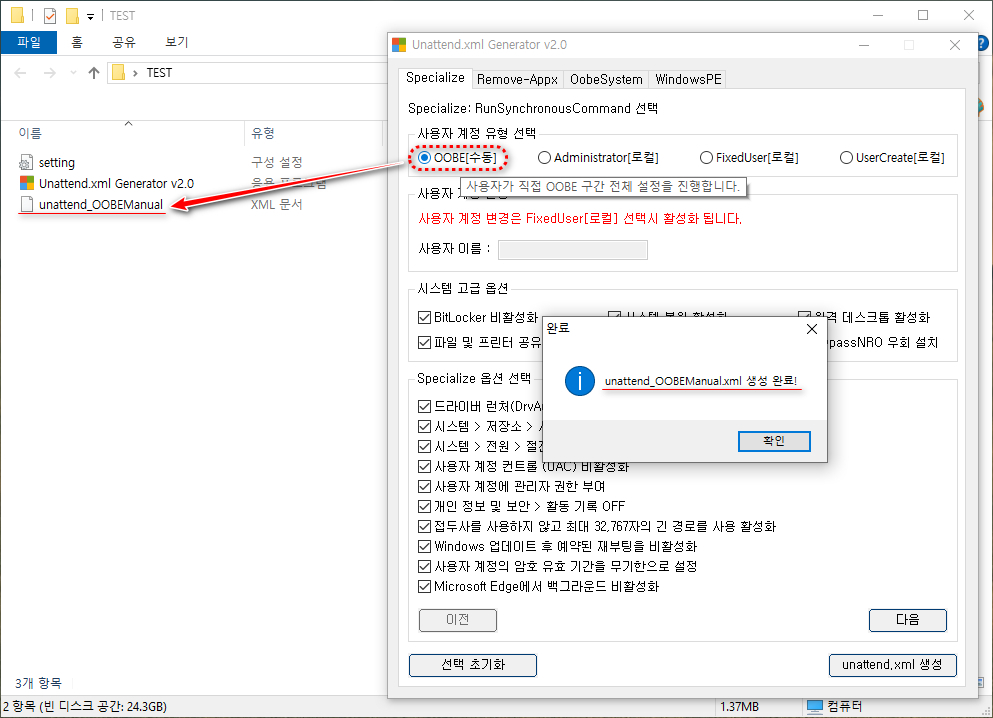
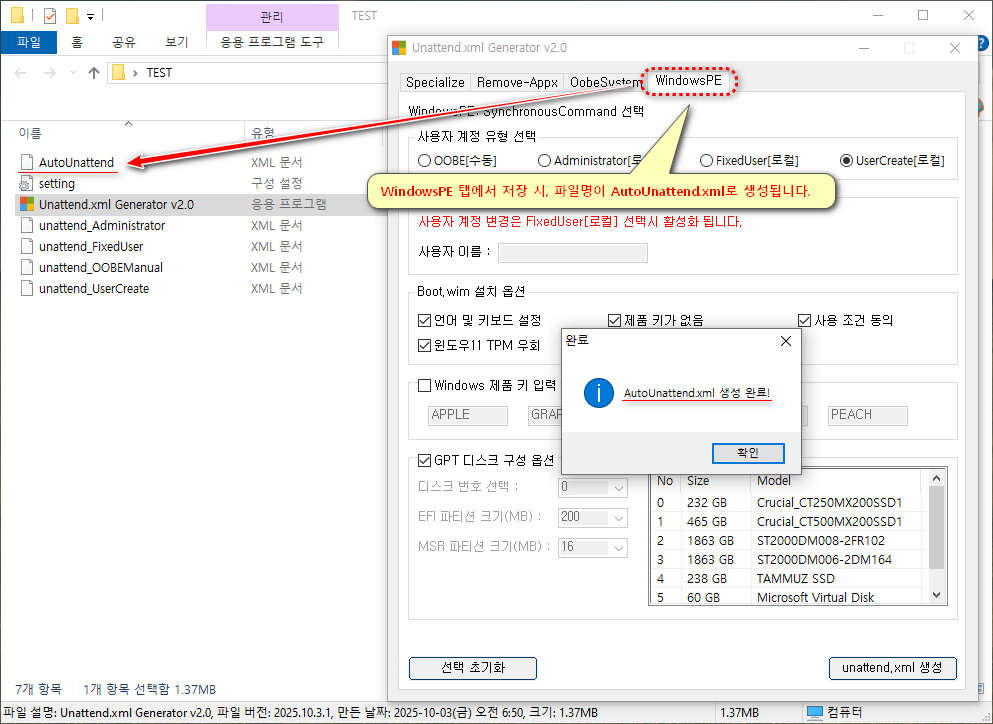
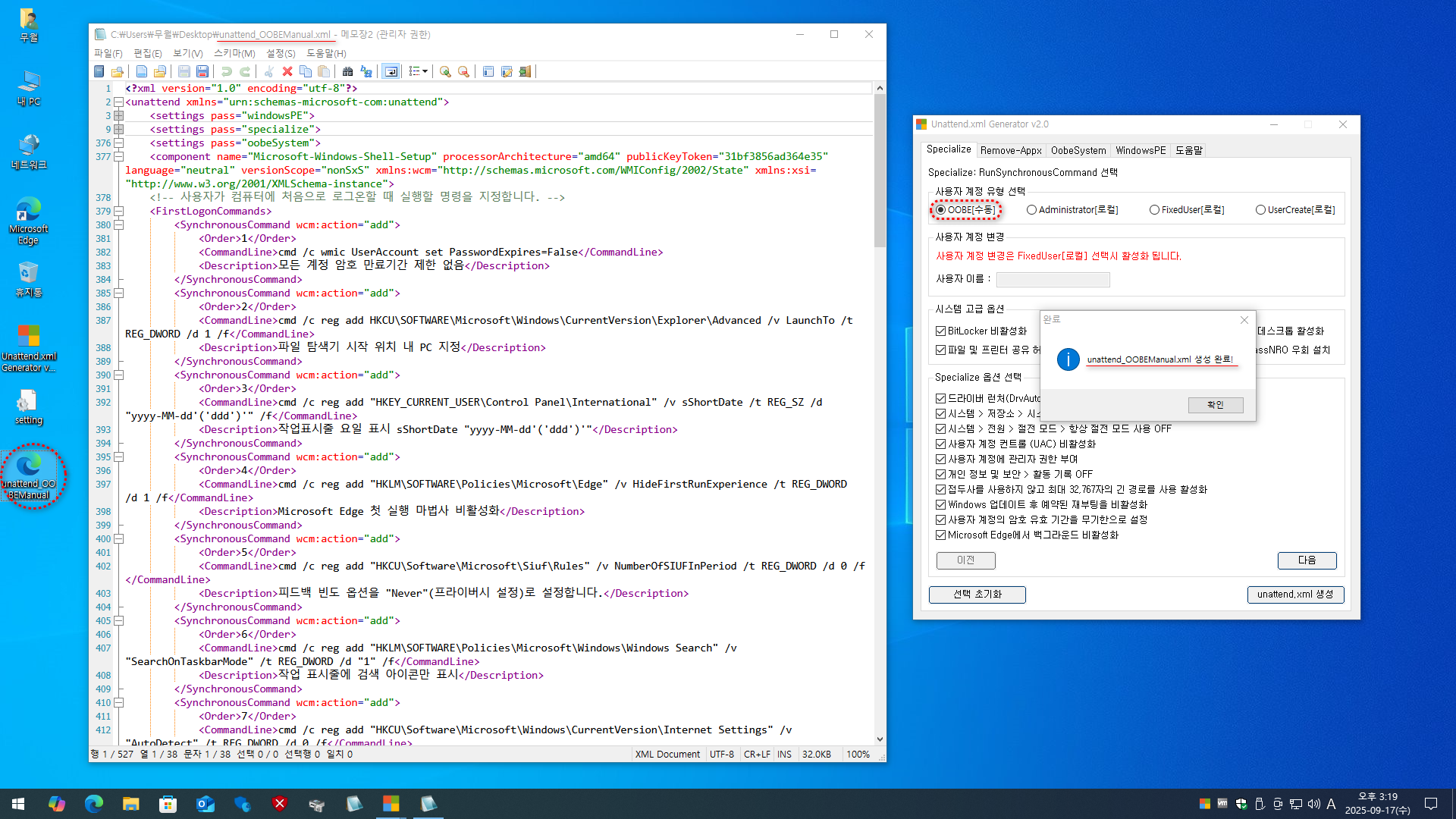
WindowsPE 탭을 선택하면 출력 파일명은 자동으로 AutoUnattend.xml이 됩니다. 그렇지 않으면 라디오 버튼(예: OOBE 수동/Administrator 등)에 따라 파일명이 달라집니다.
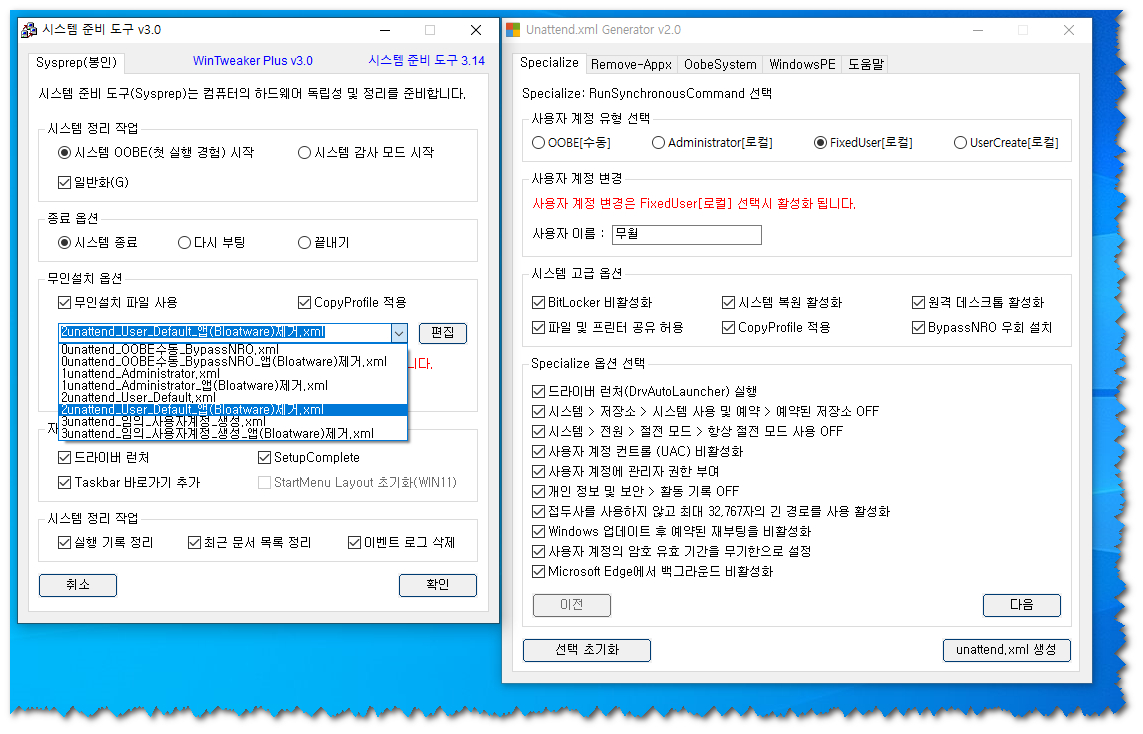
공통(탭 밖) — 사용자 계정 / 기본 설정
- 목적: 모든 탭에서 공통적으로 적용되는 기본 설정(계정 종류, 기본 사용자명, 제품키 입력 여부 등)을 지정.
- UI 요소:
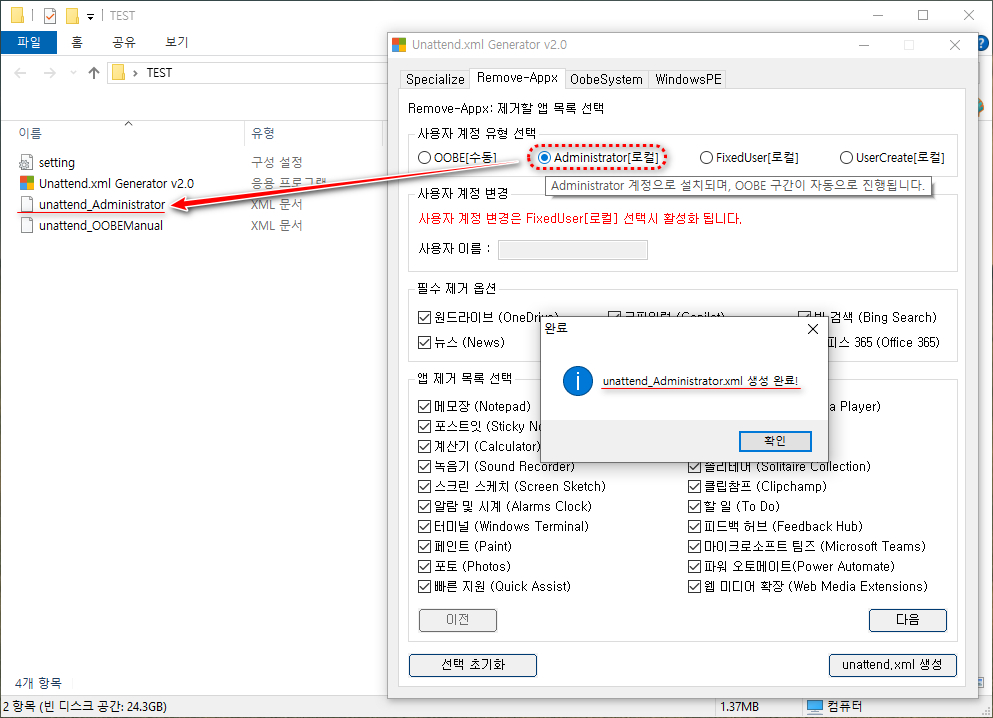
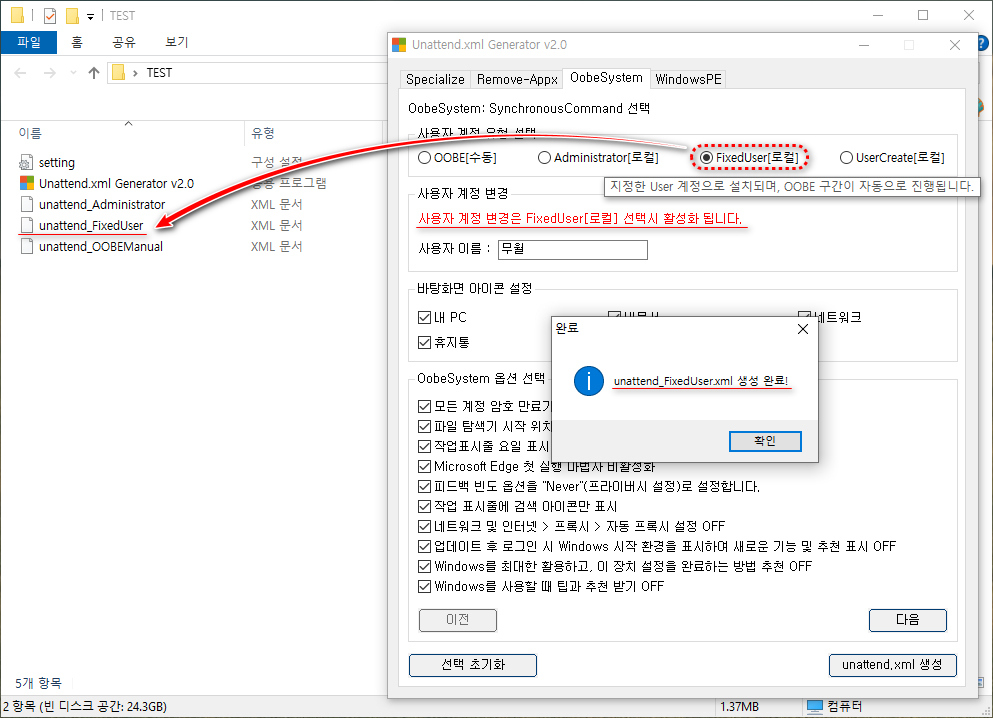
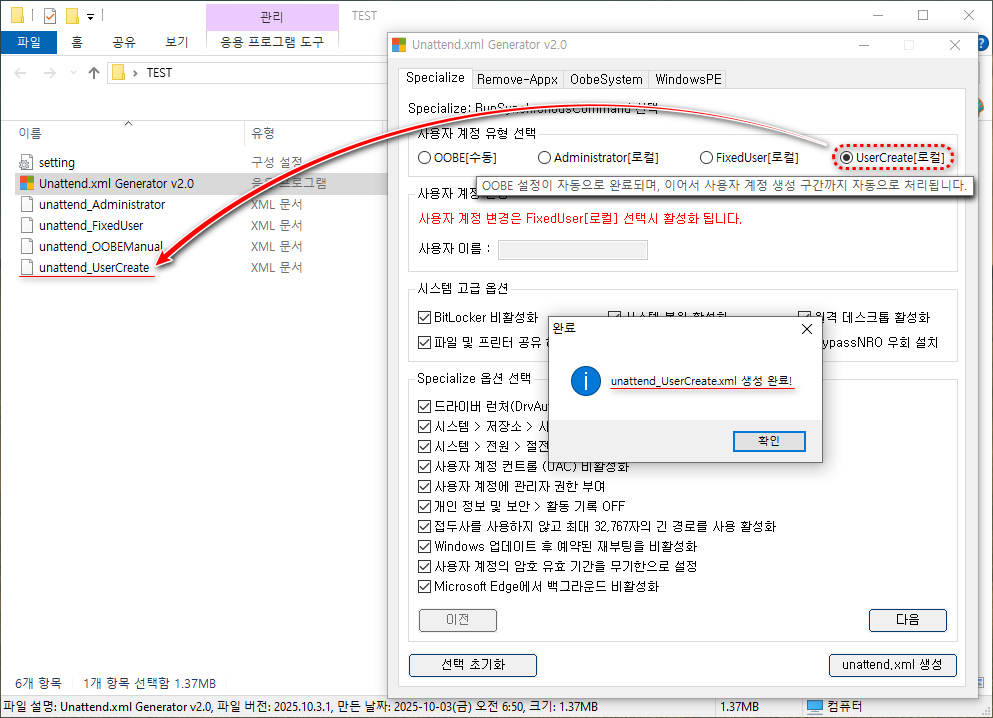
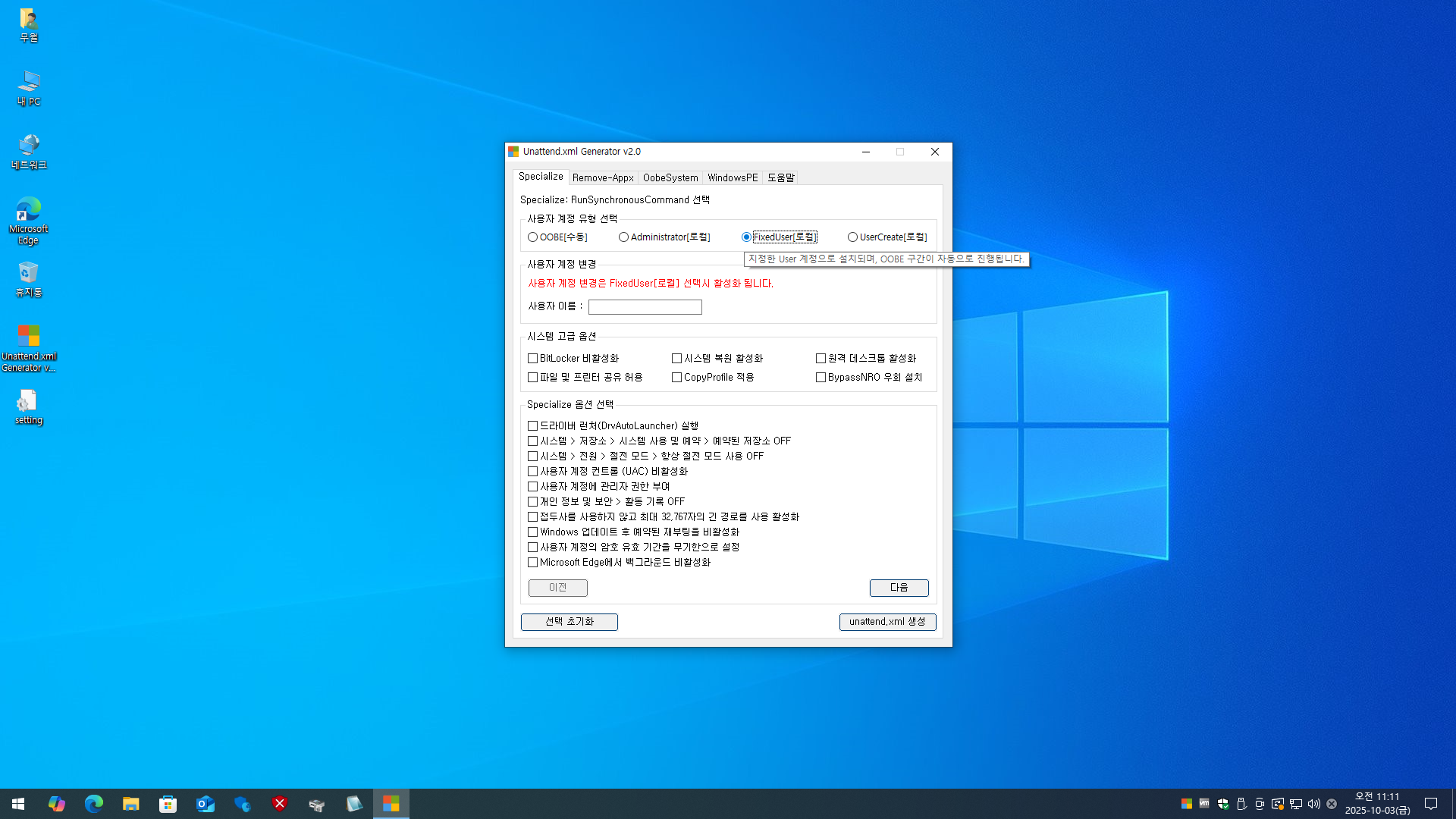
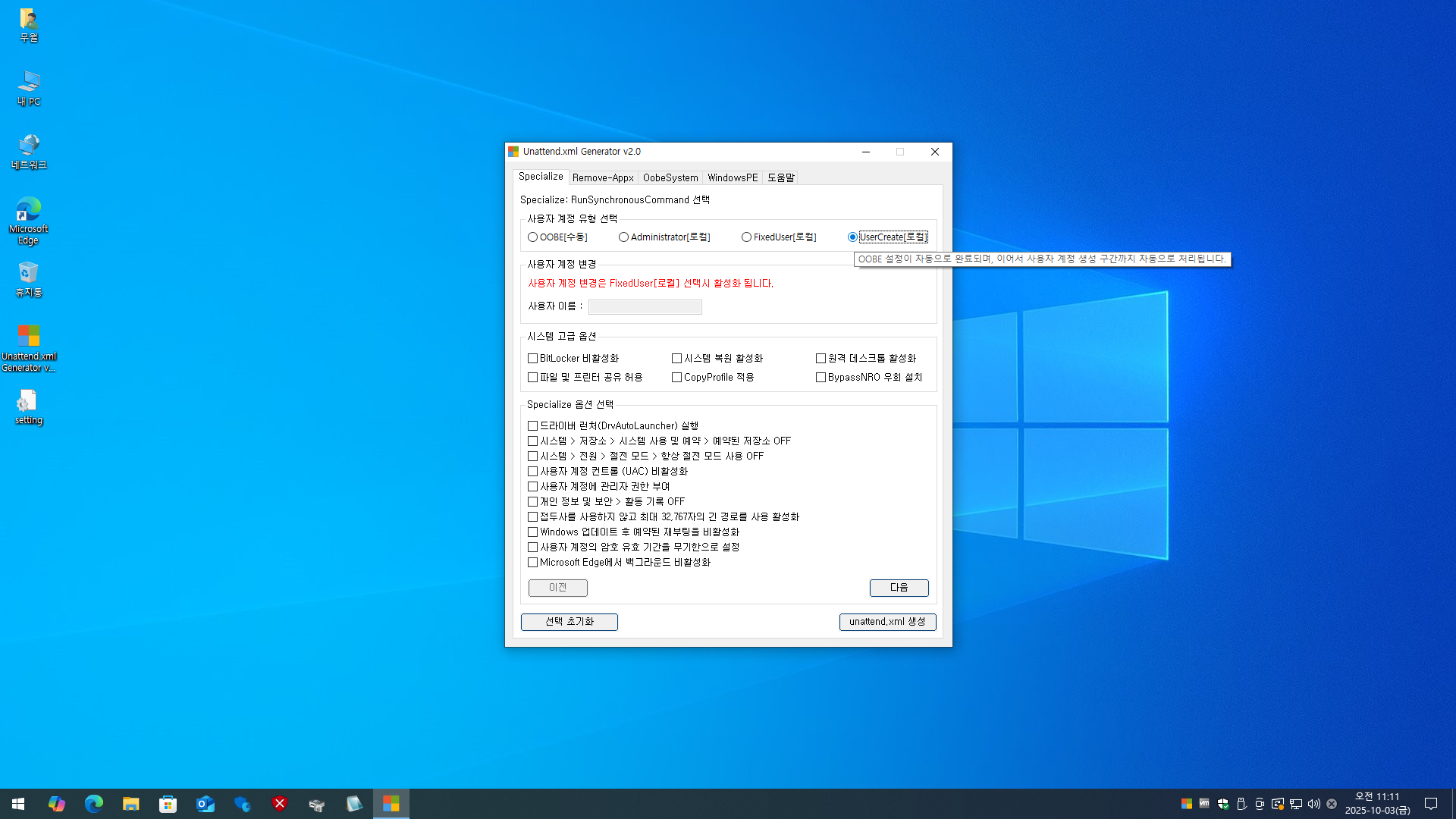
- 라디오(4종): OOBE[수동], Administrator[로컬], FixedUser[로컬], UserCreate[로컬] — 설치 자동화 동작 방식 선택.
- 사용자 이름 입력란.
- unattend.xml 생성 버튼 (메인 저장).
- 반영 내용(요약):
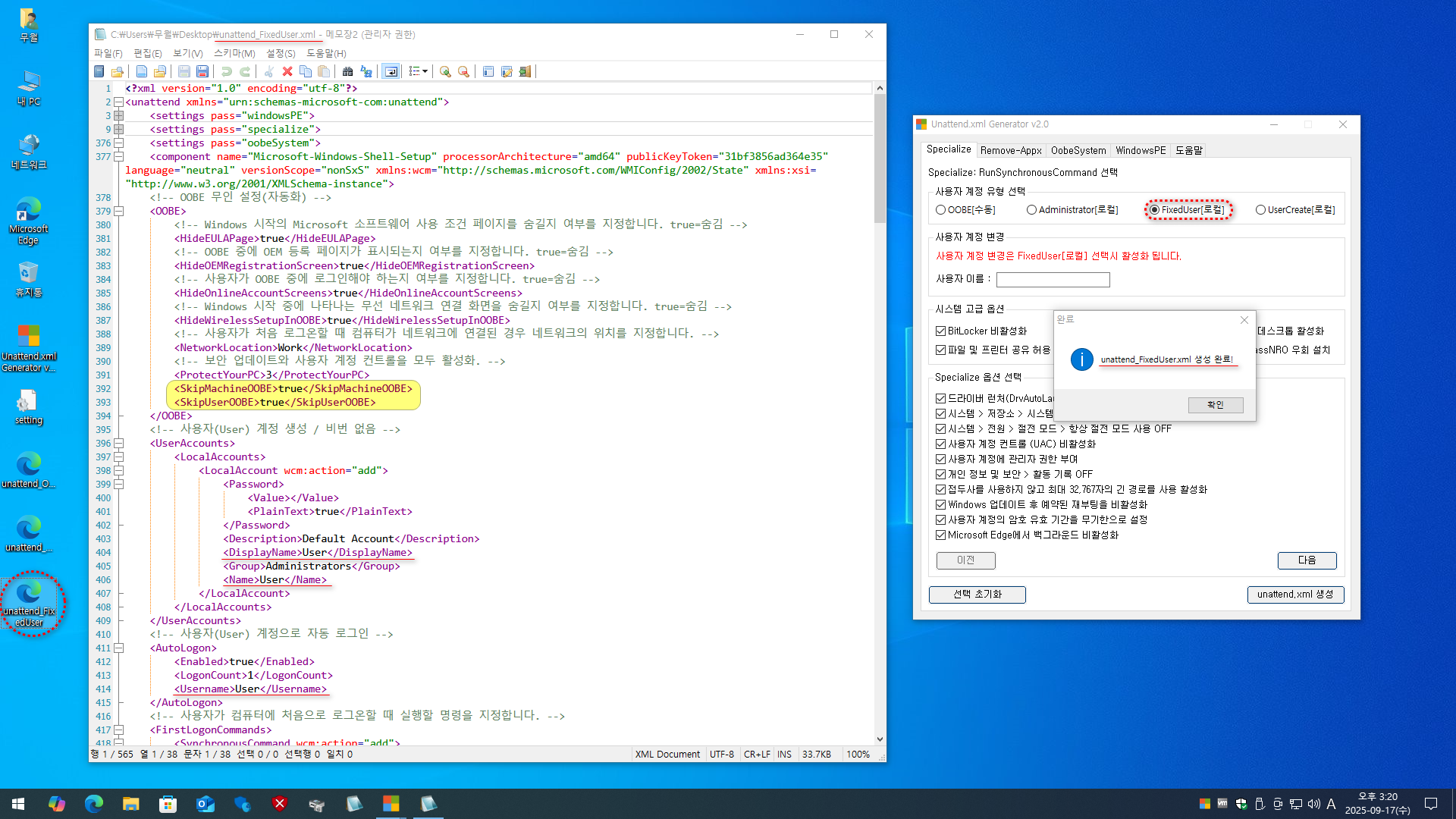
- 라디오 버튼에 따라 생성 파일명과 oobeSystem / 자동로그인 / 계정 생성 관련 XML 요소(예: <LocalAccounts>, <AutoLogon>) 값이 달라짐.
- 사용자명, 암호(기본 빈값이나 설정 시 평문 여부) 등이 oobeSystem의 계정 관련 섹션으로 삽입됩니다.
- 팁: FixedUser[로컬] 선택 시 추가로 사용자 계정 변경/비밀번호 입력 UI가 활성화됩니다. (스크립트에서 해당 조건으로 컨트롤 활성/비활성화 처리)
Specialize 탭
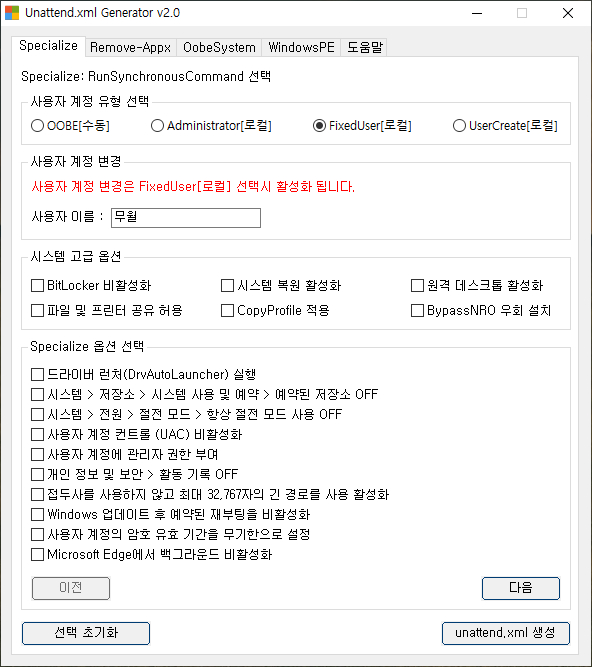
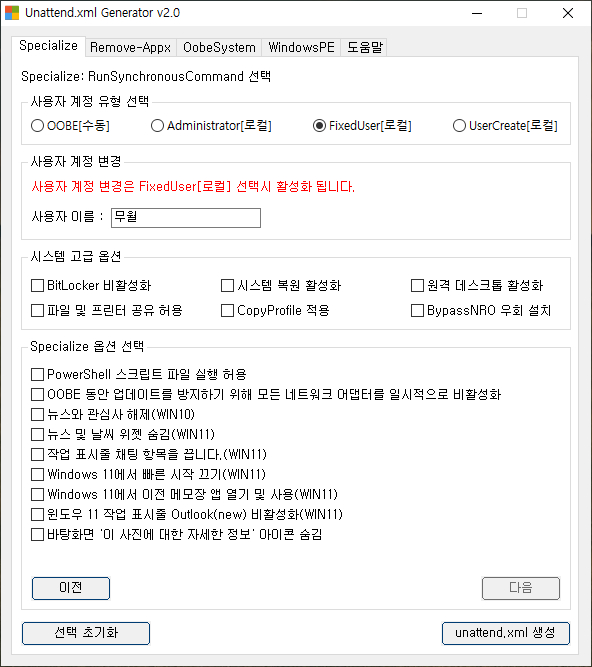
- 목적: 설치의 specialize 패스에 들어갈 RunSynchronousCommand 항목(주로 시스템 세팅·레지스트리·서비스 관련 명령)을 선택.
- 주요 UI 요소:
- 대량의 체크박스 목록(페이징 지원) — $aCommands 배열에 정의된 항목들(시스템 튜닝/레지스트리/서비스/정책 변경 등).
- 고정 체크박스(공유 항목): BitLocker 비활성화, 시스템 복원 활성화, 원격 데스크톱, 파일/프린터 공유 허용 등.
- GPT 디스크 관련 그룹 (WindowsPE 관련 옵션과 함께 존재): 디스크 번호 콤보, EFI/MSR 크기 선택, 디스크 구성 체크박스 등.
- 이전/다음 페이지 버튼, 선택 초기화 버튼.
- 스크립트 반영(핵심):
- 체크한 $aCommands 항목들이 specialize 패스의 <RunSynchronous> 섹션에 <RunSynchronousCommand> 태그로 순서(Order)와 함께 추가됩니다.
- 일부 특수 옵션(예: BypassNRO, 원격 데스크톱 활성화 등)은 별도 조건문으로 추가 XML 블록을 생성합니다.
- 제품 키 입력은 사용자가 입력/선택한 값에 따라 windowsPE 또는 해당 패스의 제품키 관련 요소에 반영됩니다(제품키 그룹 활성 여부에 따라 입력값 적용/비활성).
- 대표 항목(예):
- UAC 비활성화, 예약된 저장소 비활성화, 자동 재부팅 방지, 긴 경로 활성화, Edge 백그라운드 비활성 등 다수의 레지스트리·명령 실행.
- 팁: 여러 명령이 Order로 번호 매겨져 실행되므로 명령 간 의존성이 있으면 순서를 고려해 선택하세요. (스크립트가 내부적으로 선택된 항목 순서대로 Order를 증가시키며 XML 생성)
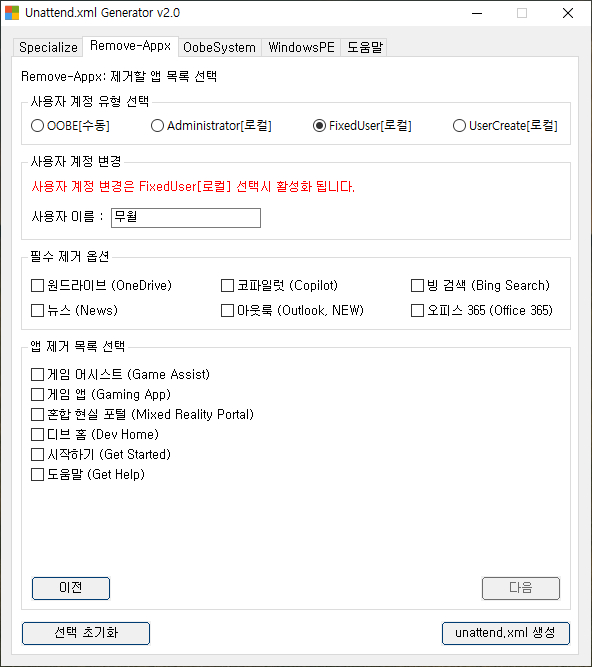
Remove-Appx 탭
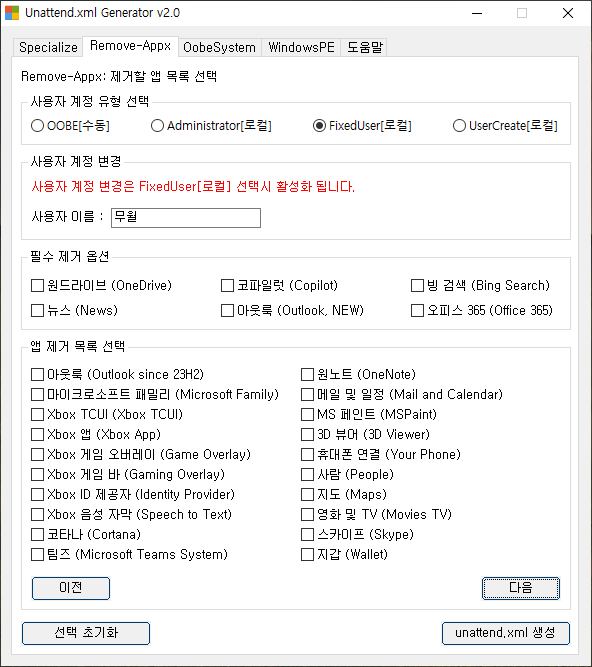
- 목적: 불필요한 UWP/내장 앱을 제거하는 작업을 자동화하기 위한 패키지 제거 스크립트를 구성.
- UI 요소:
- 여러 개의 체크박스(앱 목록) — $aCommands2 배열에 Microsoft/앱 패키지 식별자들을 리스트업(예: Notepad, StickyNotes, Calculator, Photos, Clipchamp 등 많은 앱).
- 원드라이브(OneDrive) 관련 제거 체크박스 + OneDrive 제거를 위한 더 정교한 단계(레지스트리/NTUSER 편집) — 해당 단계는 $aCommands4 배열에 정의.
- 일부 앱(예: Copilot 등)은 $aCommands8로 분류되어 별도 위치에 체크박스로 표시.
- 이전/다음, 선택 초기화 버튼.
- 스크립트 반영(핵심):
- 선택된 앱들은 임시 파일(%TEMP%\remove-packages.txt)에 패키지 식별자를 모으고 이를 기반으로 설치 후 제거 커맨드가 실행되도록 RunSynchronous(또는 specialize/oobeSystem 적절한 섹션)에 추가됩니다.
- OneDrive 제거(특별 절차)는 NTUSER 하이브 마운트/레지스트리 정리/실행 등록 삭제 등의 단계로 구성되어 있으며, 체크 시 순서대로 RunSynchronousCommand에 추가됩니다.
- 팁: 앱 제거는 처음부터 과도하게 선택하면 기본 기능(예: 일부 시스템 기능 링크)이 동작하지 않을 수 있으니 필요한 것만 골라 제거 권장.
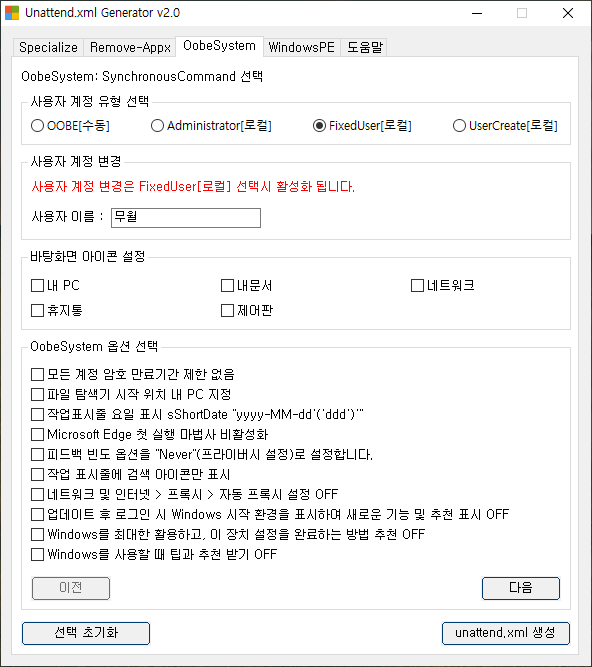
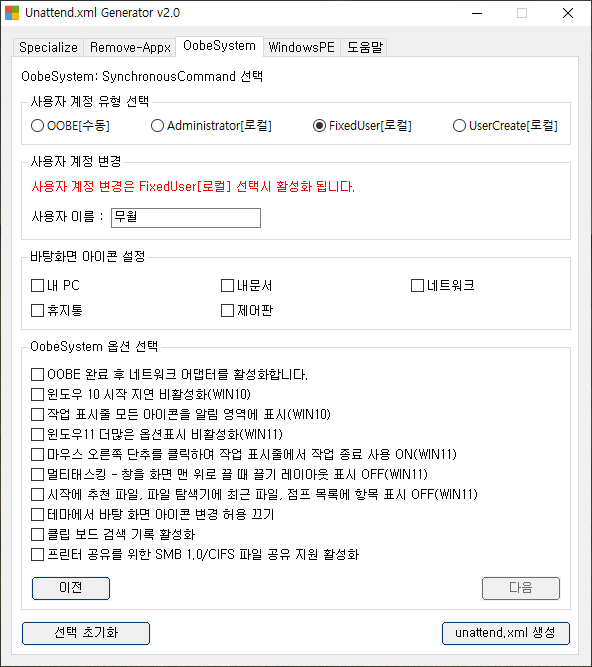
OobeSystem 탭
- 목적: oobeSystem 패스에서 실행할 SynchronousCommand 항목(주로 사용자 환경 초기화/데스크톱 구성/첫 로그인 시 실행 스크립트)을 구성.
- UI 요소:
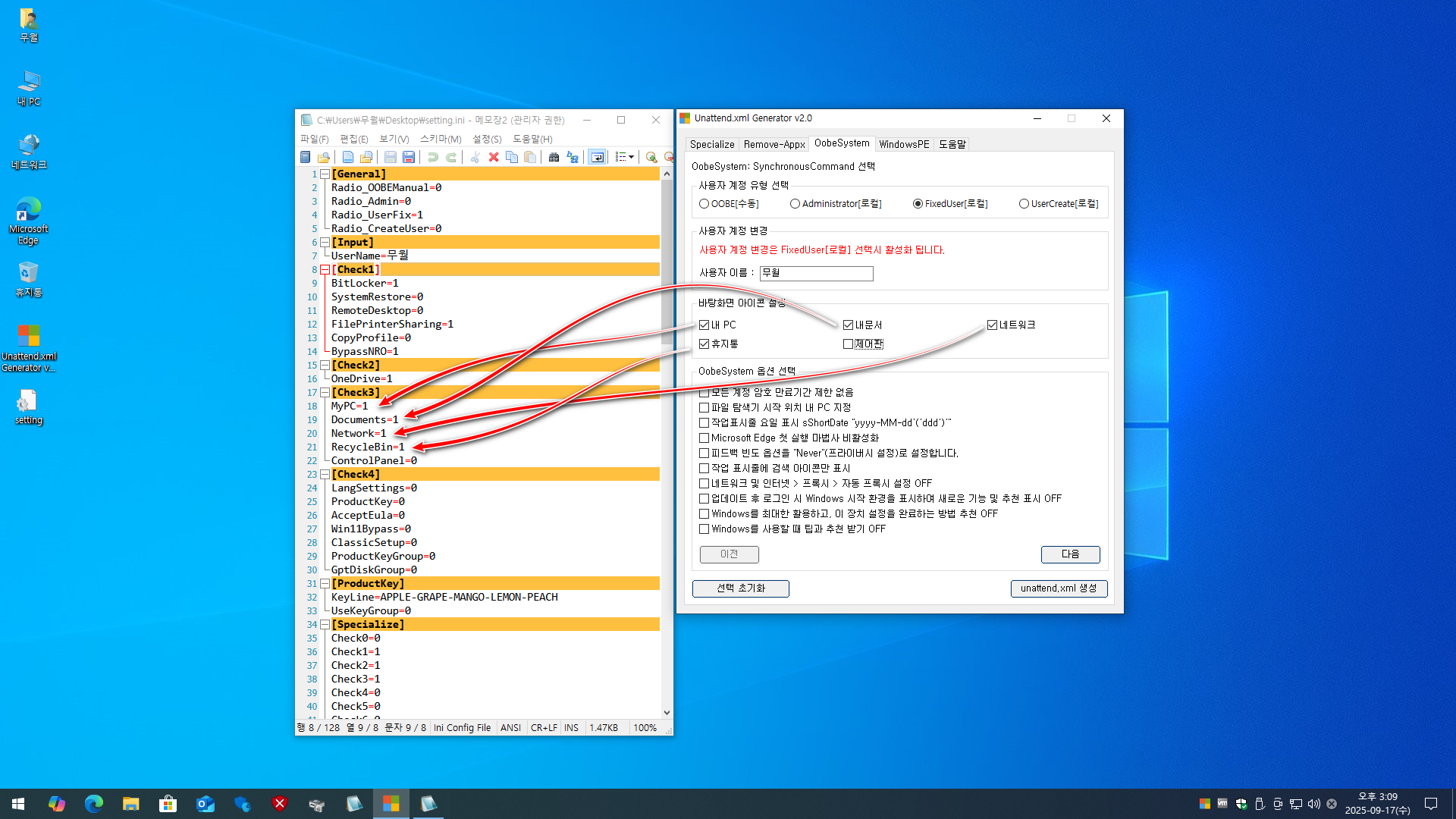
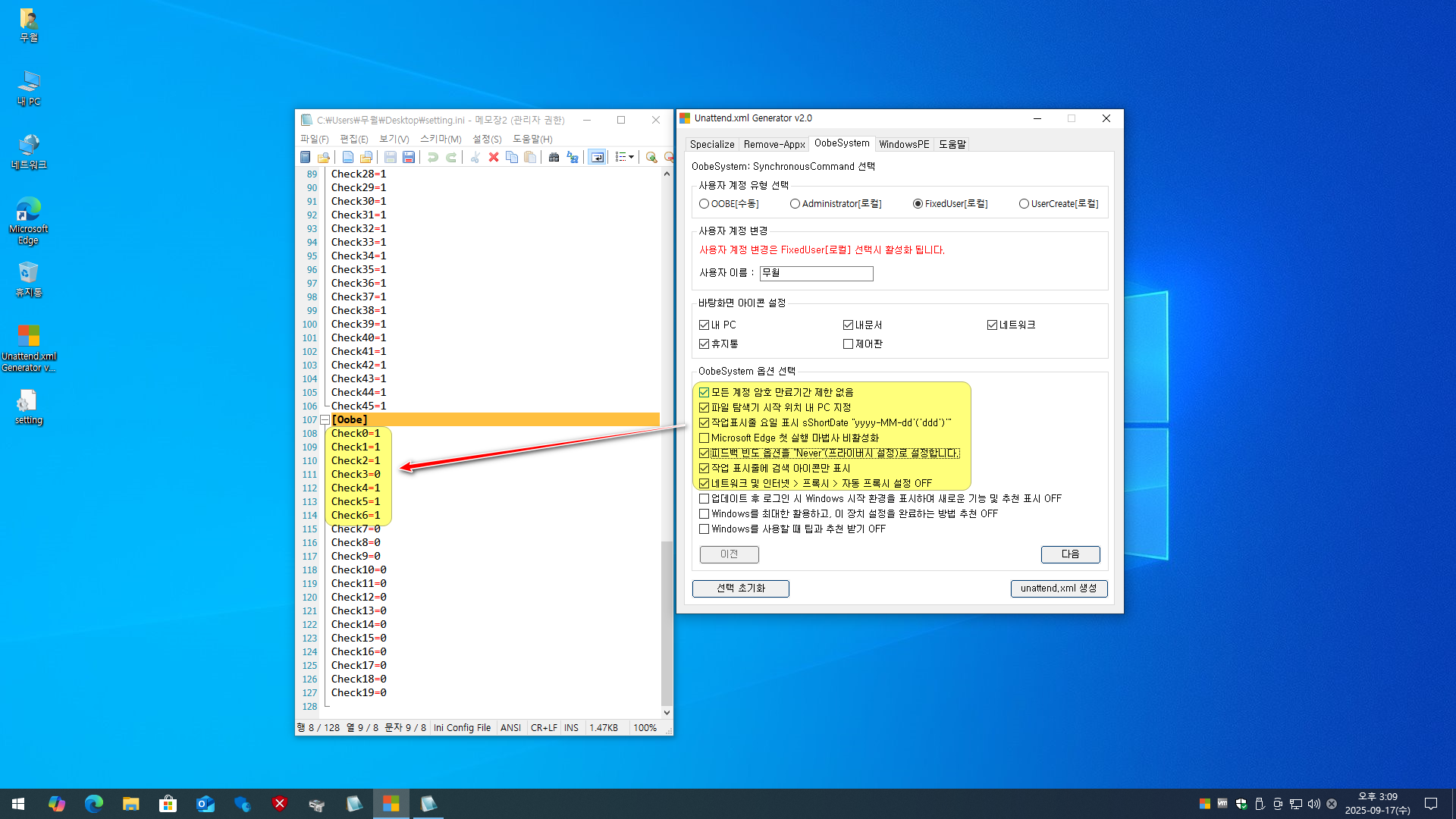
- OobeSystem: SynchronousCommand 선택 목록 — $aCommands3 배열에 정의된 항목들(탐색기 설정, 날짜 형식, Edge 첫 실행 비활성, 피드백/추천 끄기 등).
- 바탕화면 아이콘 설정 그룹(다섯 항목: 내 PC, 내문서, 네트워크, 휴지통, 제어판) — $aCommands5.
- 자동 로그인/로컬 계정 설정 관련 라벨(공유 영역의 라디오/계정명과 연동).
- 이전/다음, 선택 초기화 버튼.
- 스크립트 반영(핵심):
- 선택 항목들은 oobeSystem 패스 내의 <SynchronousCommand> 블록으로 삽입되어, OOBE 이후 또는 첫 로그인 시 지정한 명령이 실행됩니다.
- 바탕화면 아이콘 표시 여부는 레지스트리 명령으로 추가되어 <SynchronousCommand>로 포함됩니다.
- 또한 LocalAccounts, AutoLogon 등의 사용자 계정 관련 XML이 이 패스에 구성됩니다.
- 대표 항목(예):
- 파일 탐색기 시작 위치 변경, 작업표시줄/날짜 표시형식 조정, 피드백/추천 끄기, OOBE 후 네트워크 어댑터 활성화 등.
- 팁: 자동 로그인(평문 비밀번호 값) 관련 설정이 포함되므로, 생성된 unattend.xml을 안전한 경로/이미지에만 포함하세요.
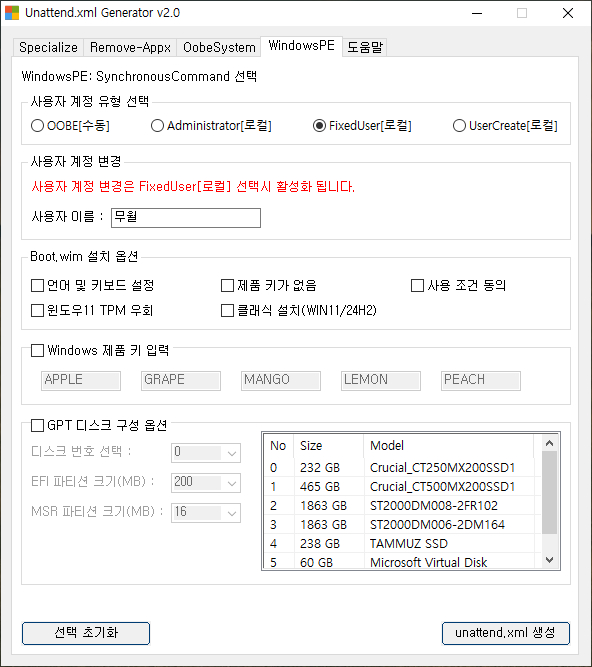
WindowsPE 탭
- 목적: 설치(부팅) 환경(windowsPE 패스)에서 적용할 초기 설정 및 디스크 파티셔닝(부트 이미지/Boot.wim 관련) 옵션을 구성.
- UI 요소:
- 언어 및 키보드 설정, 제품 키 없음(체크), 사용조건 동의, 윈도우11 TPM 우회, 클래식 설치 옵션 등 체크박스.
- 제품키 입력 그룹(체크박스로 토글): 제품키 블록 5개 입력란(자동 대문자, 각 블록 5자 제한), “제품 키가 없음” 체크박스 등.
- GPT 디스크 구성 옵션(체크박스 토글로 활성화): 디스크 번호 선택(콤보박스), EFI 파티션 크기, MSR 파티션 크기 등.
- 디스크 목록(리스트뷰) — 시스템에 연결된 디스크를 표시(번호/크기/모델).
- 파티션 관련 Run 스크립트: $aCommands7에 GPT 초기화 / Windows 파티션 생성 / MSR 파티션 생성 / 디스크 구성 실행 스크립트가 정의되어 있음.
- 스크립트 반영(핵심):
- windowsPE 패스 내부에 언어/키보드 관련 요소(<SetupUILanguage>, <UILanguage>, <InputLocale>) 삽입.
- 부팅/파티션 관련 명령(예: diskpart 스크립트 생성 및 실행)은 선택 시 RunSynchronous (또는 Boot 단계의 명령)으로 추가되어 설치 초기 단계에서 디스크를 자동 구성하도록 구성됩니다.
- 윈도우11 우회(TPM/CPU/디스크 체크 우회) 옵션은 해당 레지스트리 우회 명령($aCommands6)에 의해 부팅 조건을 우회할 수 있게 추가됩니다.
- 팁:
- WindowsPE 탭을 활성화하면 파일명은 AutoUnattend.xml로 고정되어 생성됩니다.
- 파티션 스크립트는 매우 파괴적(드라이브 초기화/포맷)일 수 있으니, 대상 디스크 번호와 파티션 크기를 반드시 확인 후 사용하세요.
XML 생성 방식(요약 기술적 포인트)
- unattend 파일은 스크립트의 _GenerateUnattend() 함수에서 조립됩니다.
- windowsPE, specialize, oobeSystem 등 각 패스별로 XML 조각을 만들고, 선택한 체크박스/입력값을 기반으로 <RunSynchronousCommand>, <SynchronousCommand>, <UserAccounts>, <AutoLogon>, 언어/키보드 설정 등 필요한 노드를 삽입합니다.
- 명령 분류:
- specialize 패스: 시스템 설정·레지스트리 변경·OneDrive 제거 등 주로 여기로 들어감 (RunSynchronousCommand).
- oobeSystem 패스: 사용자 환경(데스크톱 아이콘, 첫 로그인 후 작업 등) 명령 (SynchronousCommand)으로 들어감.
- windowsPE 패스: 설치 전 환경(언어/키보드/디스크 파티셔닝/우회 옵션) 설정.
- 파일명 결정:
- WindowsPE 탭 선택 시 항상 AutoUnattend.xml.
- 그 외에는 라디오 버튼(예: OOBE수동/Administrator)에 따라 unattend_OOBEManual.xml 등으로 분기.
안전 및 사용 권장 사항 (블로그 마무리)
- 백업: 파티션·디스크 관련 옵션(WindowsPE 탭)은 데이터 소실 위험이 크므로, 자동화 적용 전 디스크 내용 백업을 권장합니다.
- 검증: 생성된 unattend.xml은 가상 머신에서 먼저 테스트하여 명령 순서·의존성(예: 특정 레지스트리 값 필요)을 확인하세요.
- 민감정보 주의: 자동 로그인 비밀번호(평문)는 unattend.xml에 포함될 수 있으므로, 배포 시 보안에 유의하세요.
- 선택 최소화: 기본값으로는 불필요한 옵트아웃(광고/추천 비활성화 등)이 포함되어 있으므로, 조직 정책에 맞게 필요한 항목만 선택하세요.



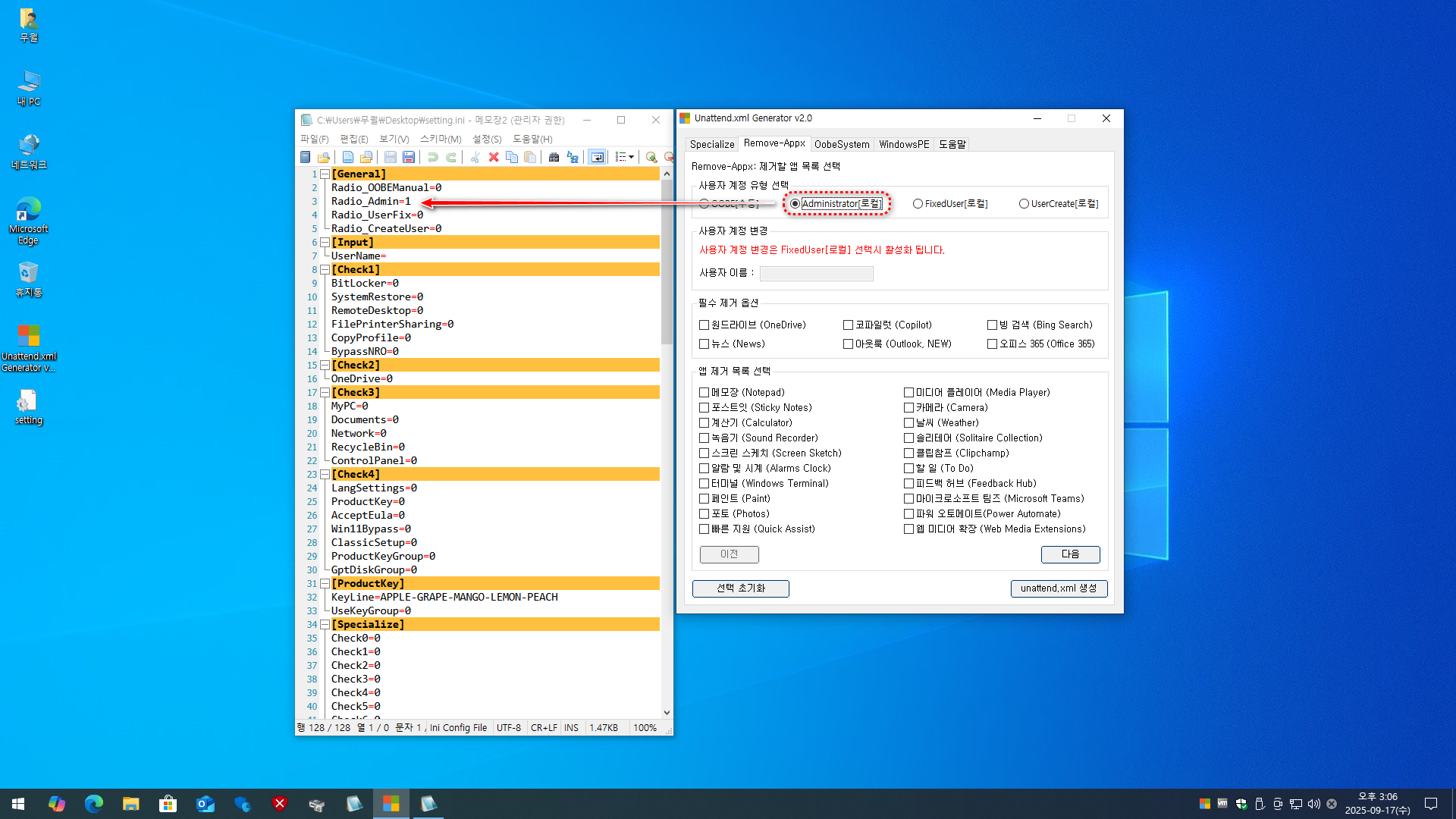
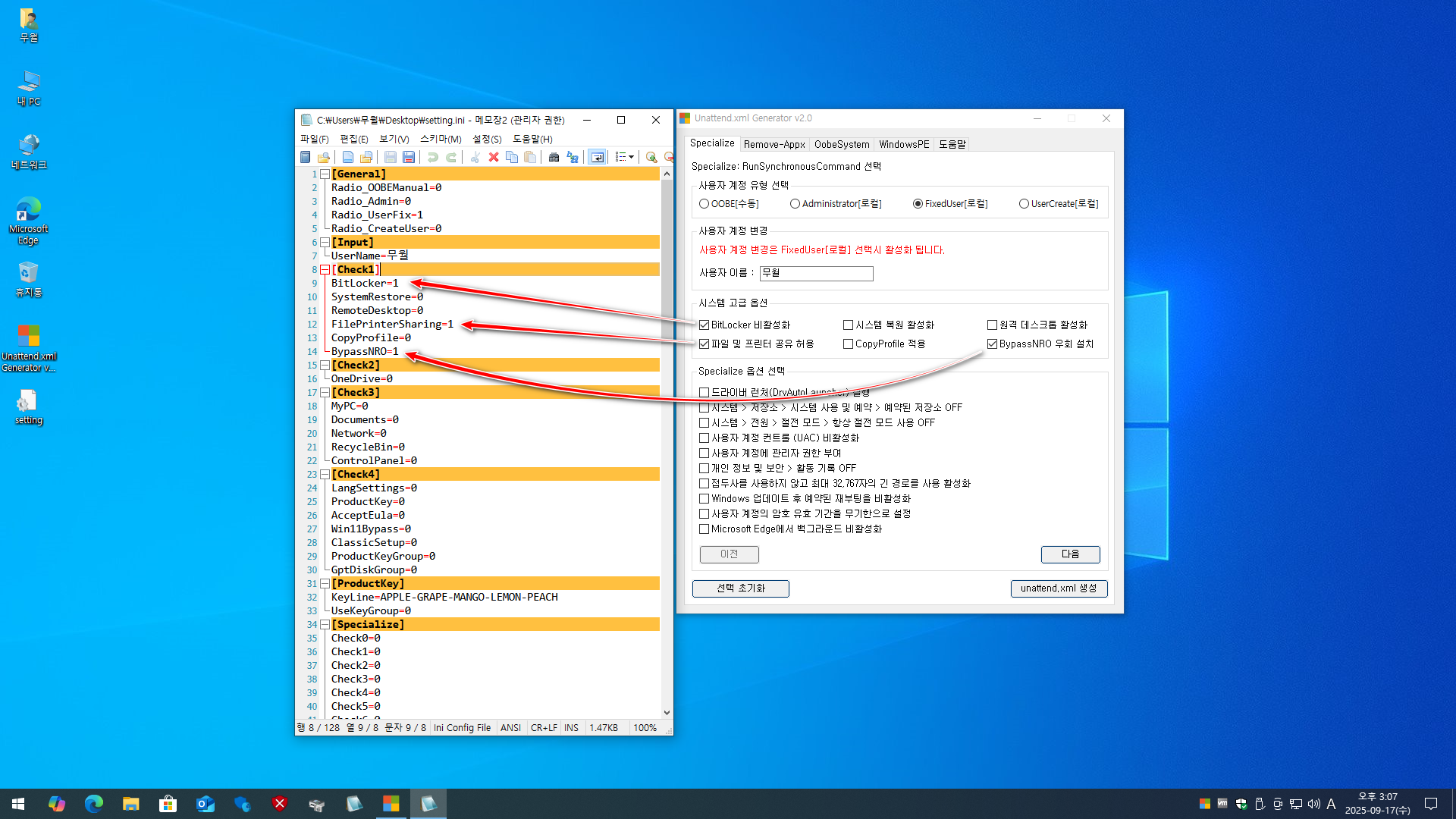
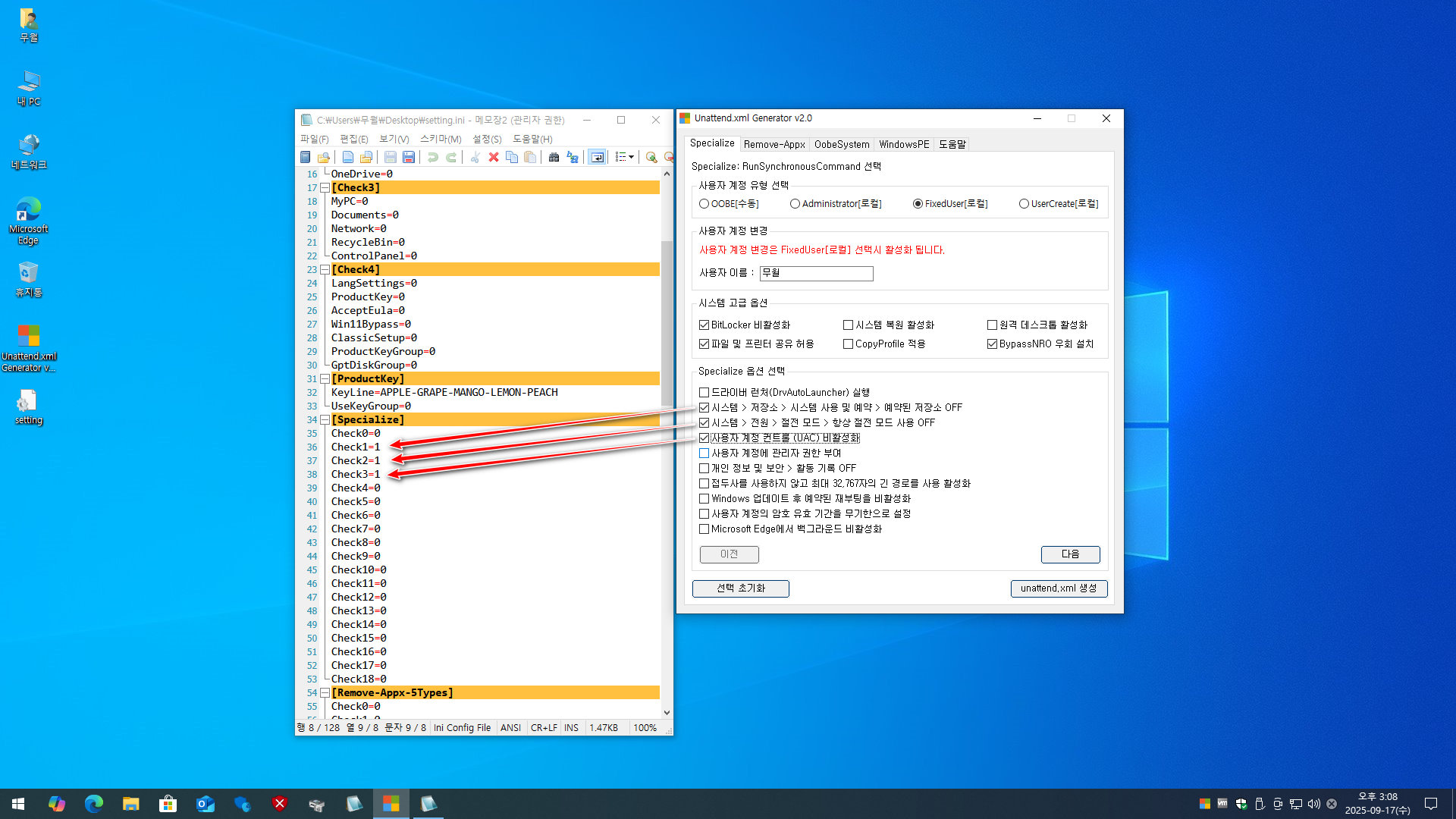

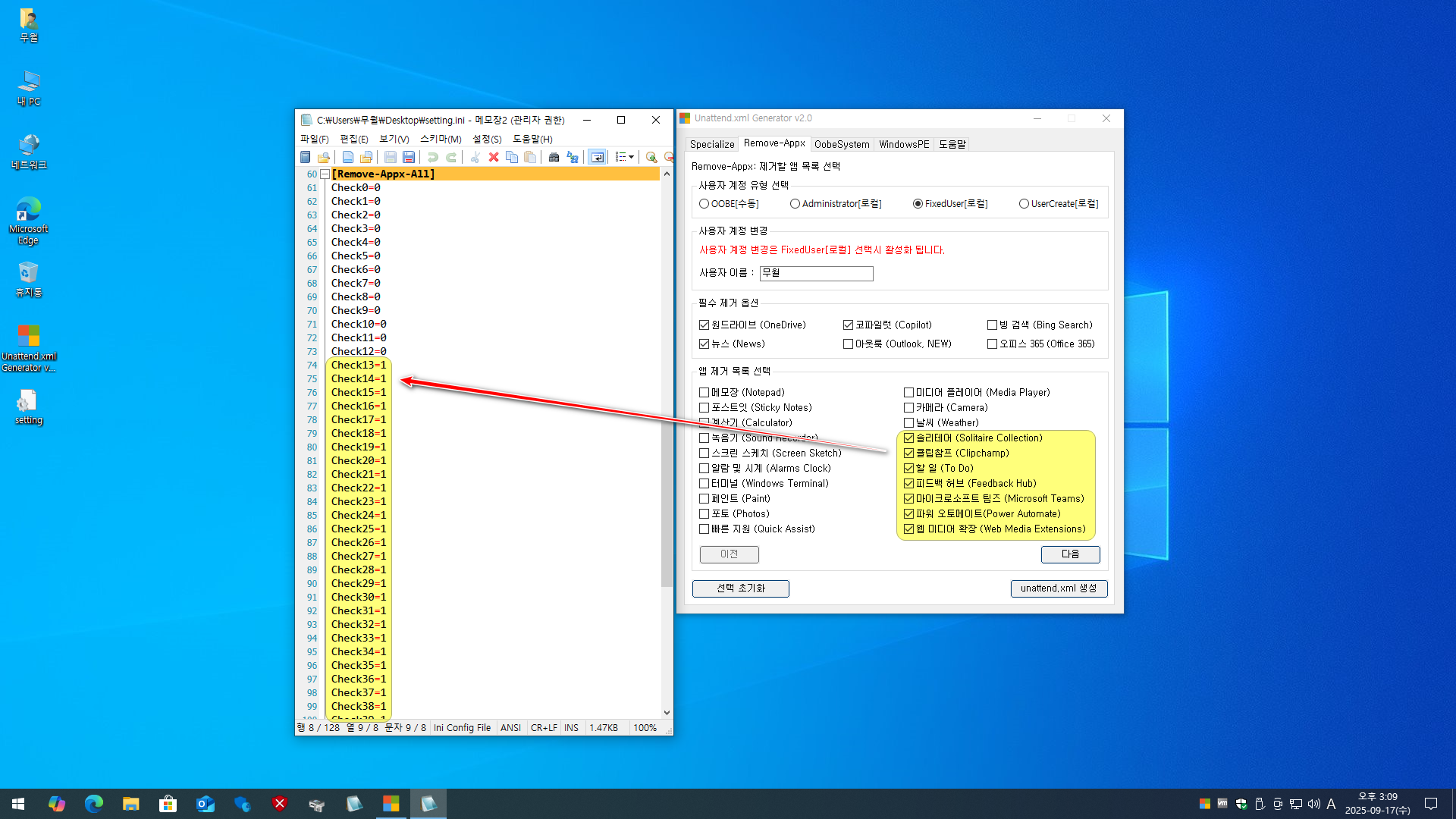


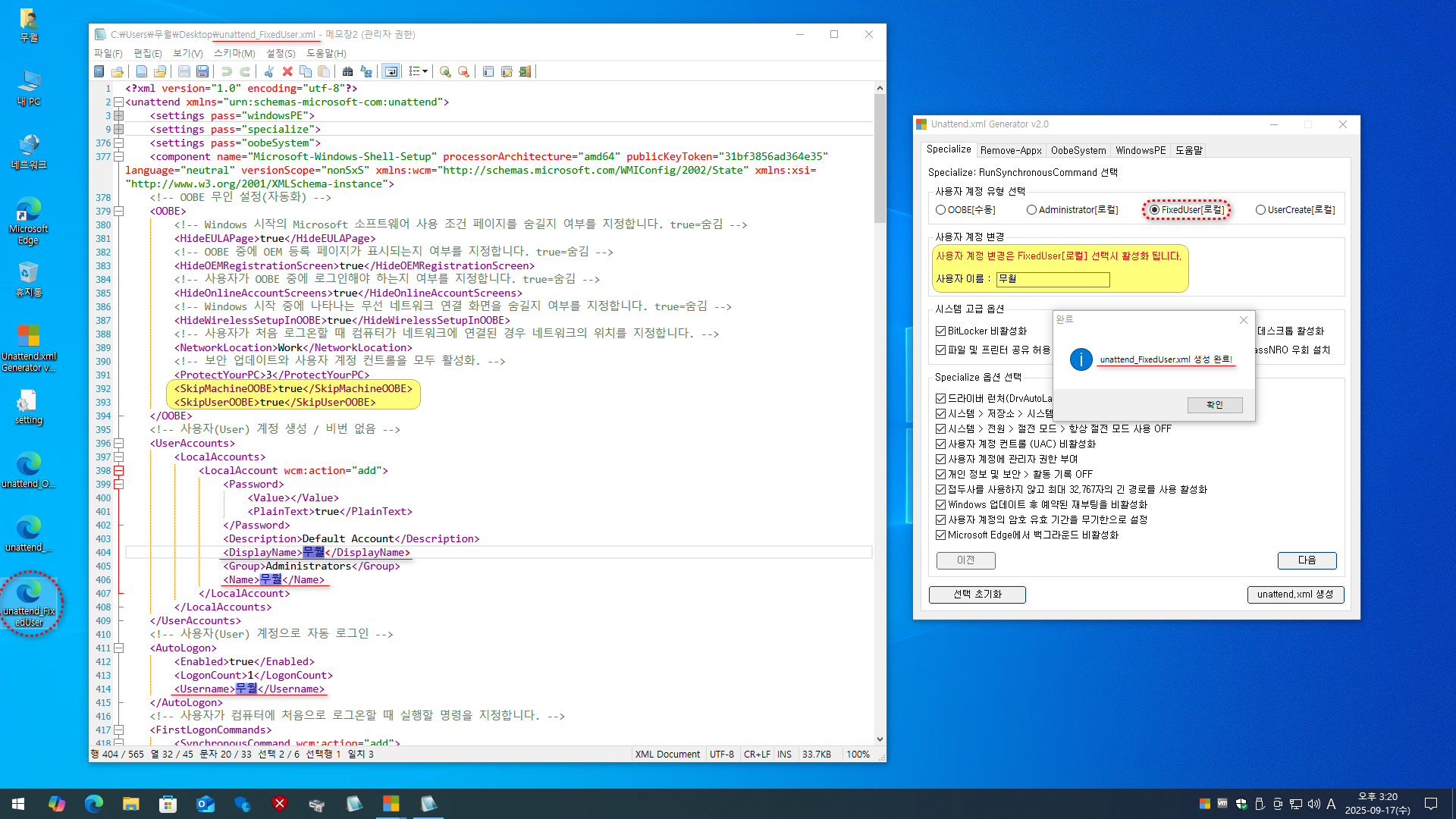


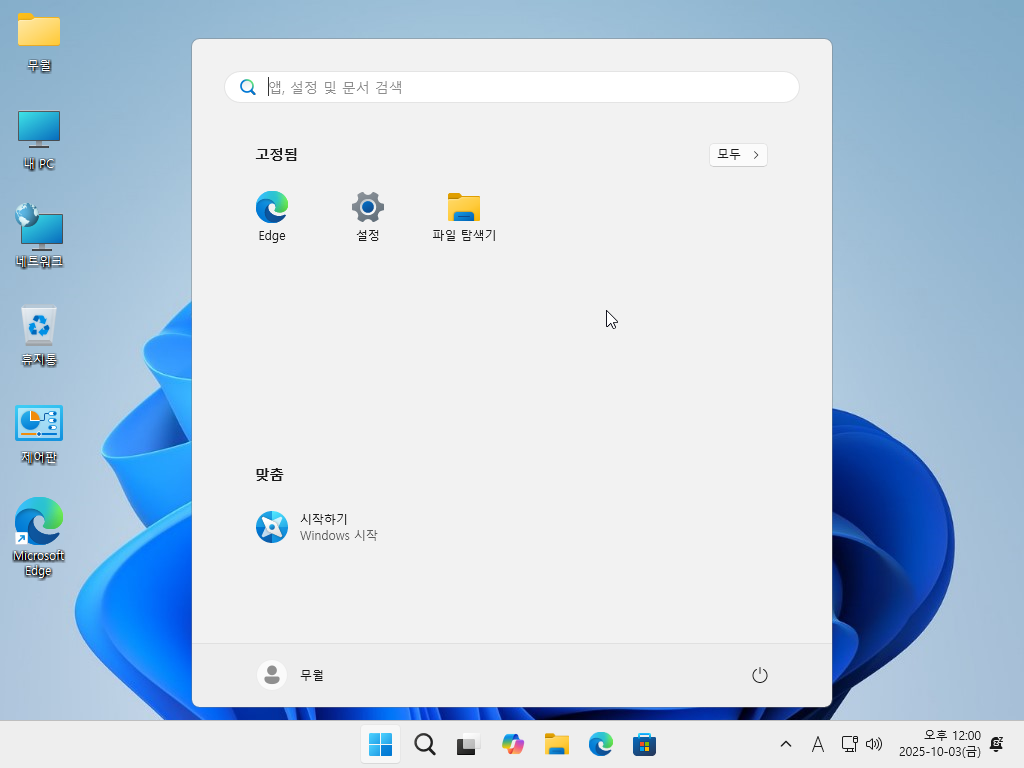
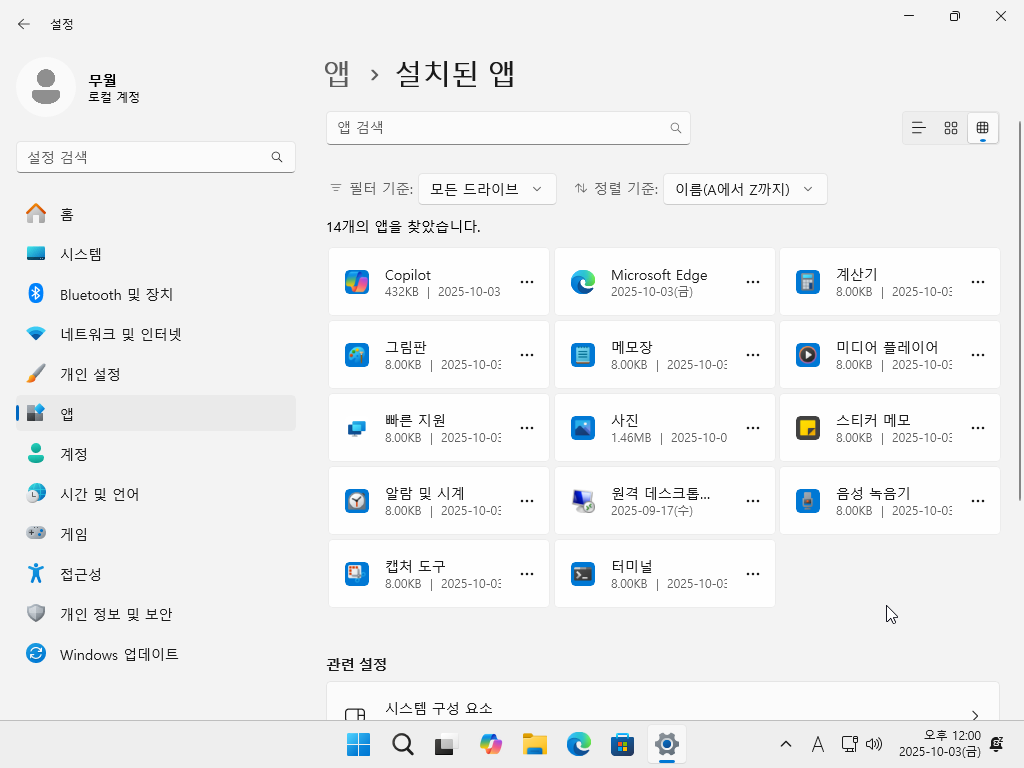
Unattend.xml Generator v2.0 테스트 - 움짤(GIF)
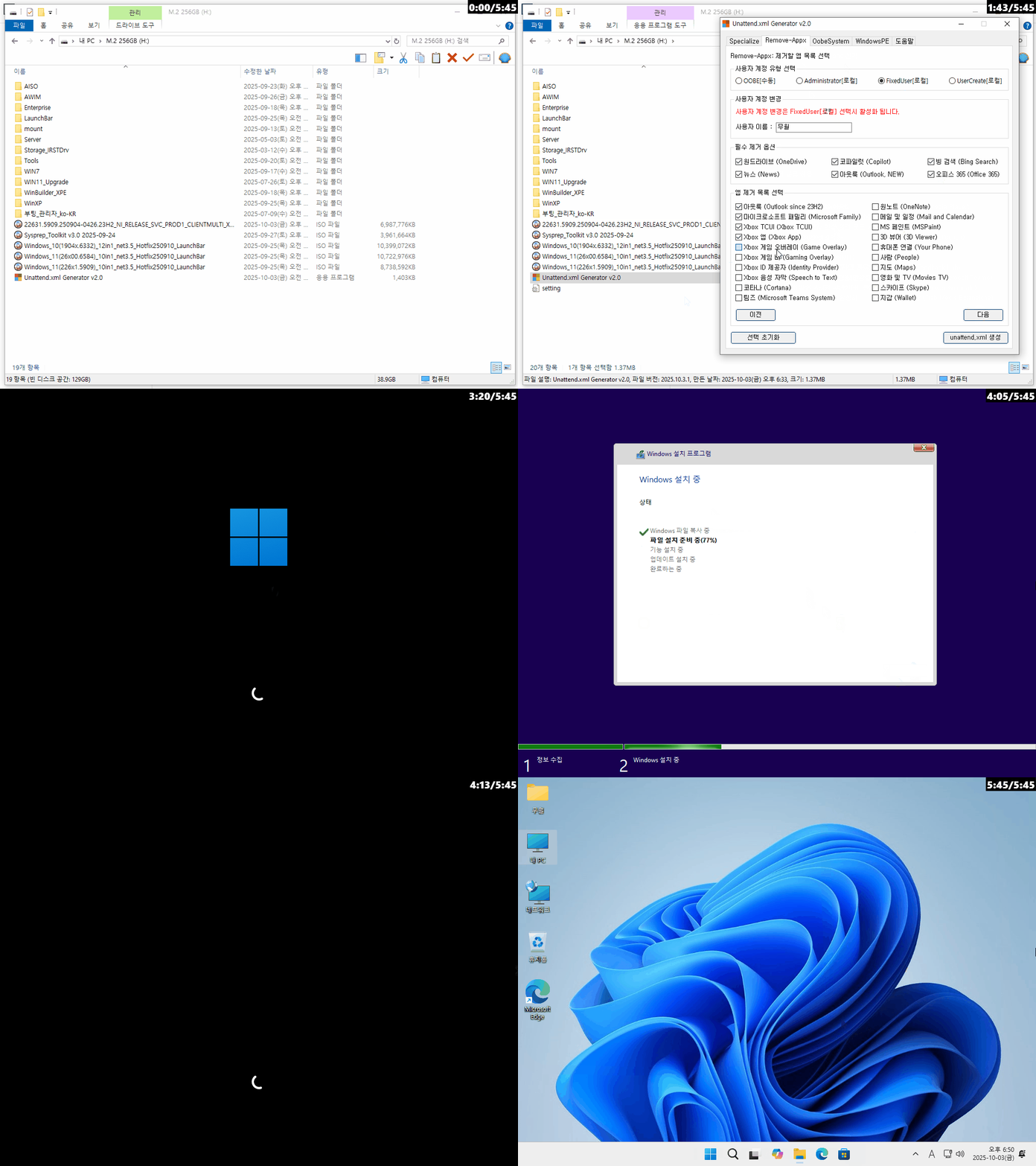
■ 동영상 제목 클릭 후 전체화면(1080P)시청 가능합니다.
정보가 도움이 되었다면 아래 링크로 커피를 후원 해주세요. ^^

반응형
'자작 프로그램 > Unattend.xml 생성기' 카테고리의 다른 글
| Unattend.xml Generator v3.0 - 우클릭 메뉴 추가 (0) | 2025.10.12 |
|---|---|
| Unattend.xml Generator v2.0 - 자동화 설치 가이드 (0) | 2025.10.09 |
| Unattend.xml Generator v1.0 - 무인설치 응답파일 생성기 초안 (2) | 2025.09.29 |
| 무인설치 옵션 선택 응답파일(Unattend.xml) 생성기 개선 (74) | 2024.05.30 |
| 무인설치 옵션 선택 응답파일(Unattend.xml) 생성기 초안 (59) | 2024.05.26 |