
파티션 작업과 이미지 설치 하나로 통합 . . .
https://noways.tistory.com/2317
윈도우 설치 도구 V2 - 초안 샘플
AutoIt 기반 윈도우 설치 도구 초안이번에 구상중인 프로그램은 단순히 Windows 이미지를 적용하는 수준이 아니라, 설치 이미지 선택부터 무인 설치 응답 파일 처리, 드라이버 통합, 파티션 자동 인
noways.tistory.com
https://noways.tistory.com/2310
DiskManager v3.0 (WinAPI) - 프리셋 추가, 기능 소폭 개선
DiskManager v3.0 (WinAPI)기존 v2.0 기반 구조를 재정리하면서 이번 v3.0에서는 반복적인 파티션 작업을 보다 빠르고 안정적으로 처리할 수 있도록 프리셋 기능 중심으로 전체 구조를 개편했습니다. 단
noways.tistory.com
ChatGPT 분석 리뷰
WinSetup64 분석: 이미지 설치와 파티션 작업을 한 번에 처리하는 AutoIt 기반 배포 도구
첨부된 WinSetup64는 단순한 설치 보조 프로그램이 아닙니다. 코드 전체를 보면 Windows 이미지 적용, 디스크/파티션 작업, 드라이버 주입, 무인 설치 XML 연동, BCD 생성, 우클릭 메뉴 등록, 프리셋 저장까지 한 화면에 묶어 둔 꽤 완성도 높은 배포 도구입니다. 특히 눈에 띄는 점은 기능이 서로 따로 노는 것이 아니라, 하나의 설치 흐름 안에서 유기적으로 연결된다는 점입니다. 예를 들어 ISO를 마운트하면 자동으로 설치 이미지를 찾고, 에디션 목록을 읽어오며, OEM 폴더와 XML 응답 파일까지 이어서 연결합니다. 파티션 탭에서는 디스크를 분석한 뒤 GPT/MBR에 따라 필요한 구조를 다르게 만들고, 설치 탭에서는 그 결과를 바탕으로 실제 Windows 배포를 진행합니다.
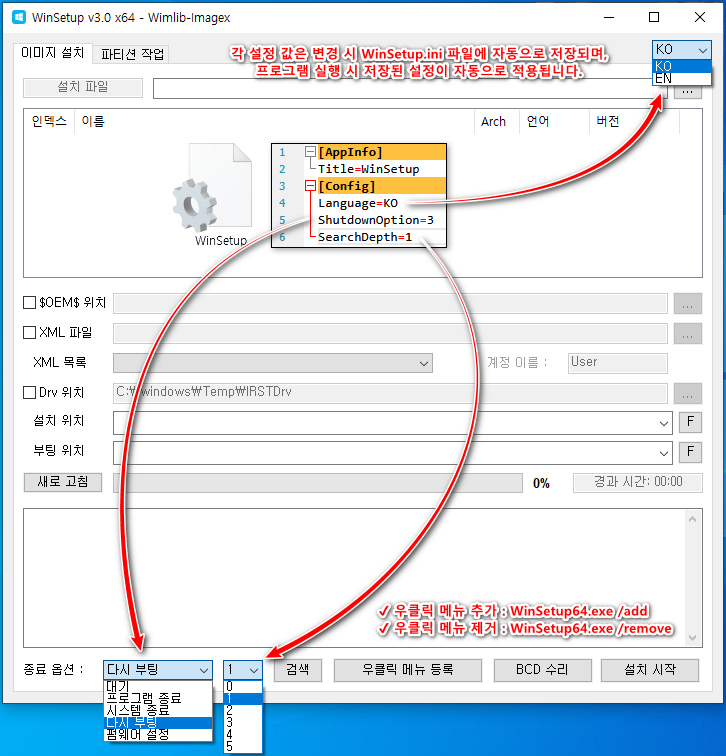
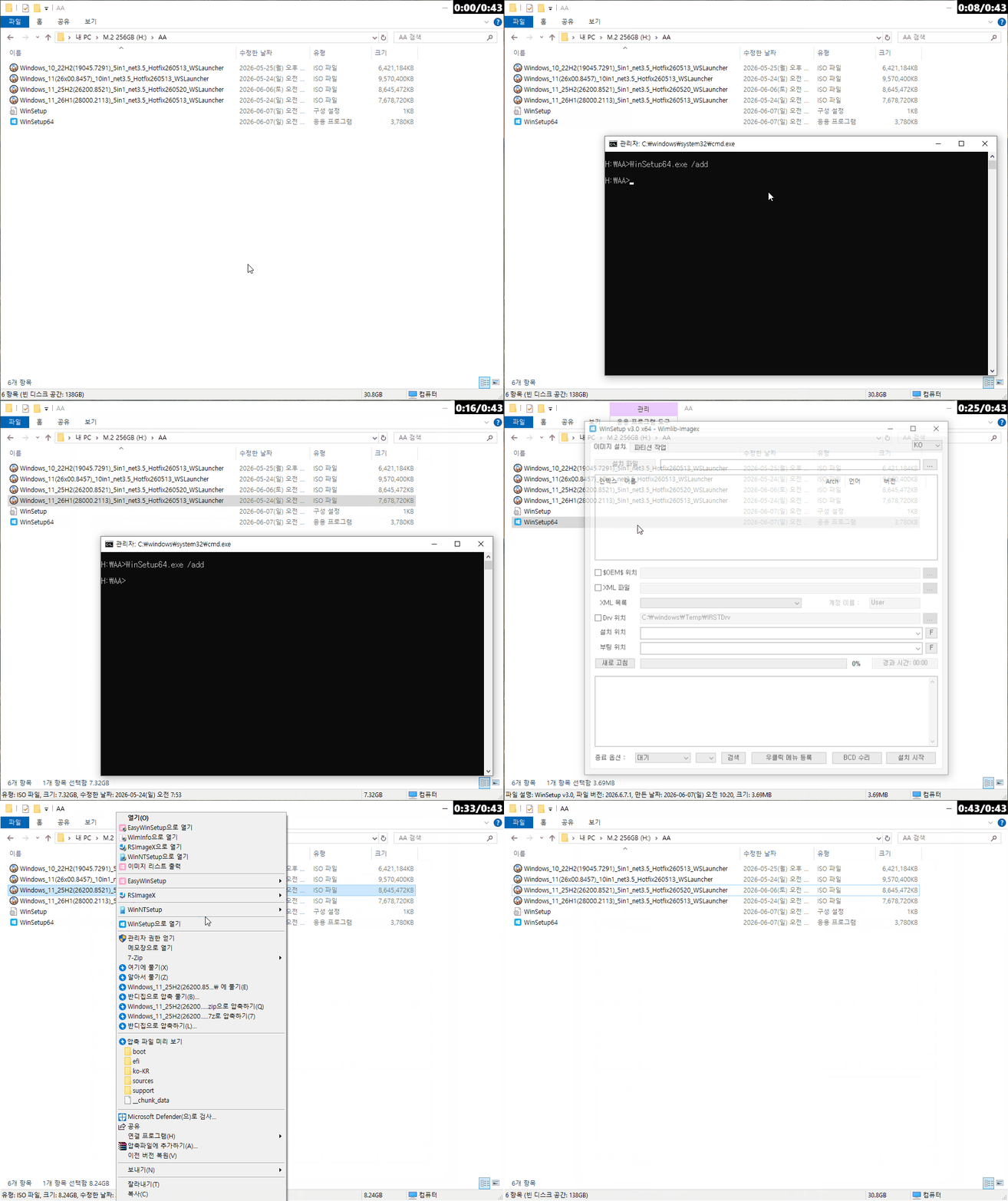
★ 우클릭 메뉴 추가 : WinSetup64.exe /add
★ 우클릭 메뉴 제거 : WinSetup64.exe /remove
1. 프로그램의 뼈대: AutoIt + 외부 도구 + 시스템 API
이 스크립트의 핵심은 AutoIt GUI를 중심으로 여러 외부 도구와 Windows API를 조합했다는 점입니다. 시작 부분을 보면 프로그램은 실행 시 다음 리소스를 풀어 둡니다.
- libwim-15.dll
- wimlib-imagex.exe
- IRSTDrv 폴더의 드라이버 파일들
- Panther 폴더의 무인 설치 XML 템플릿들
즉, 설치를 위해 필요한 도구와 설정 파일을 프로그램 내부에 함께 품고 있는 구조입니다. 여기에 #RequireAdmin이 붙어 있기 때문에, 이 도구는 일반 앱처럼 동작하는 것이 아니라 디스크/부팅 영역을 실제로 건드리는 관리자 권한 설치 도구로 설계되어 있습니다.
또한 단순히 명령어를 호출하는 수준이 아니라, 다음 같은 API를 직접 활용합니다.
- wimlib-imagex : WIM/ESD/SWM 이미지 정보 조회 및 적용
- diskpart : 파티션 생성/포맷/정리
- bcdboot : 부트 환경 구성
- dism.exe : 드라이버 통합
- DefineDosDeviceW : 마운트 드라이브 문자 제어
- SHFormatDrive : 드라이브 포맷 호출
- Virtual Disk API : ISO 마운트/해제
이 조합만 봐도, 단순 GUI 래퍼가 아니라 설치 자동화 엔진에 가깝다는 걸 알 수 있습니다.
2. 프로그램 구조: “이미지 설치”와 “파티션 작업” 두 축
GUI는 크게 두 개의 탭으로 나뉩니다.
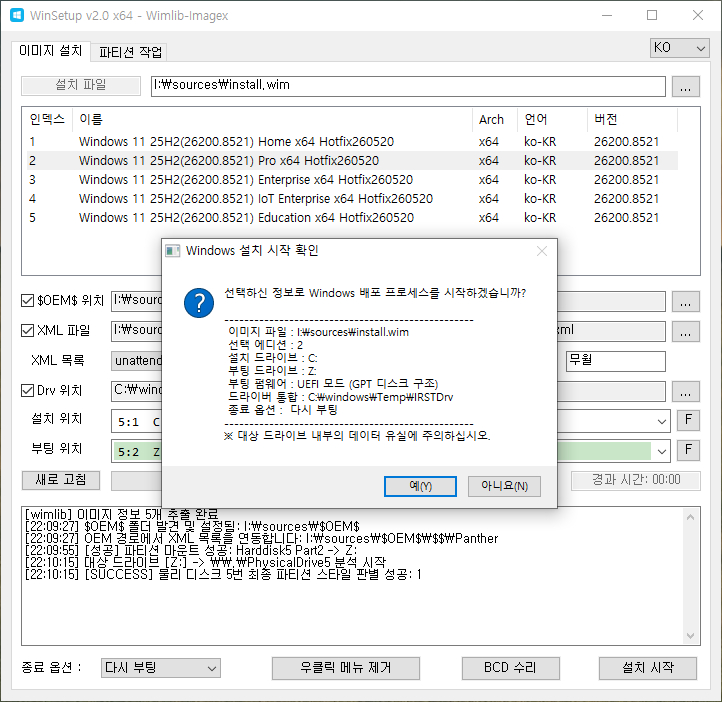
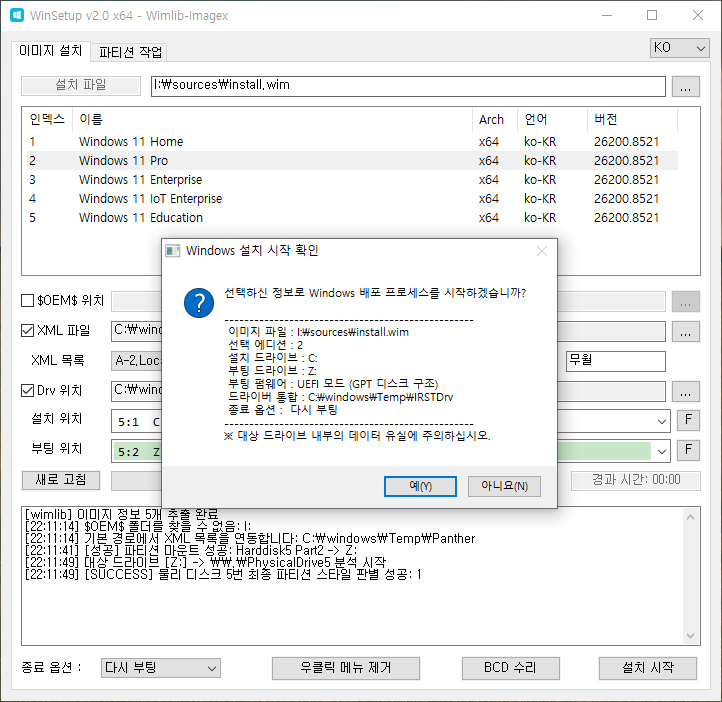
이미지 설치 탭
첫 번째 탭은 실제 Windows 설치 흐름을 담당합니다.
여기서는 다음 작업이 한 번에 연결됩니다.
- 설치 파일 선택
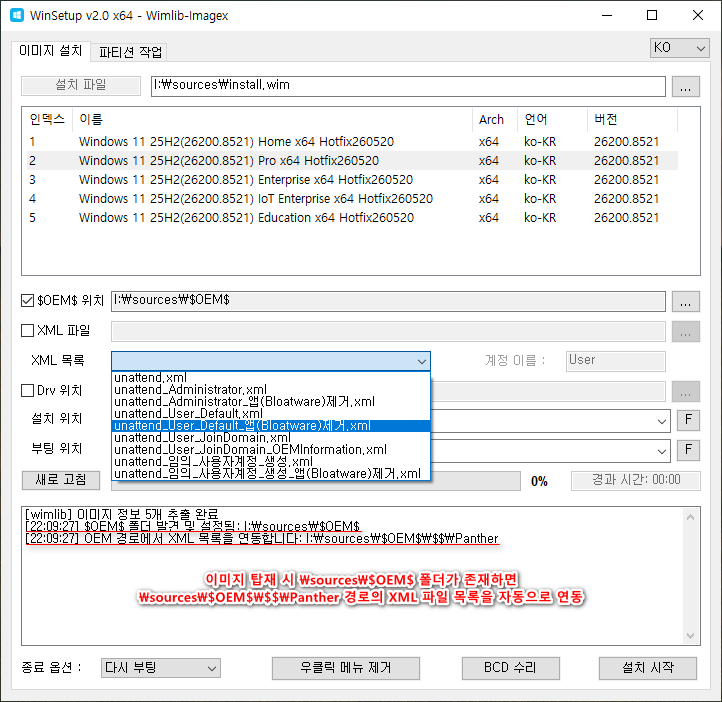
- 이미지 내부 에디션 목록 표시
- $OEM$ 폴더 선택
- 무인 설치 XML 선택
- 드라이버 폴더 선택
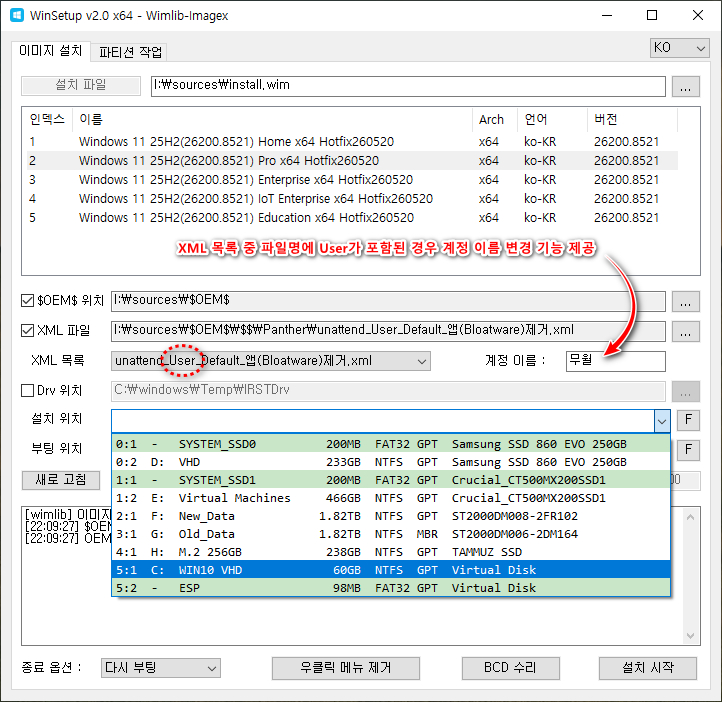
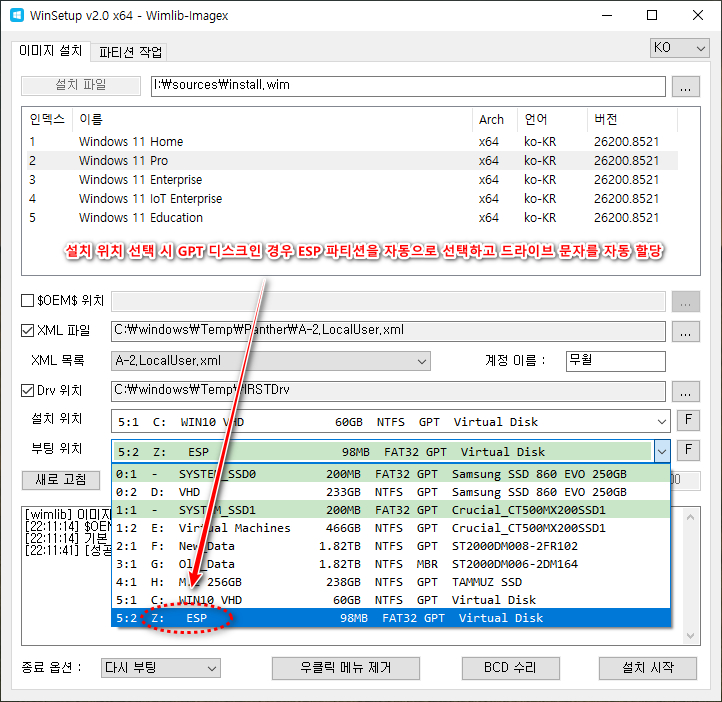
- 설치 대상 파티션 선택
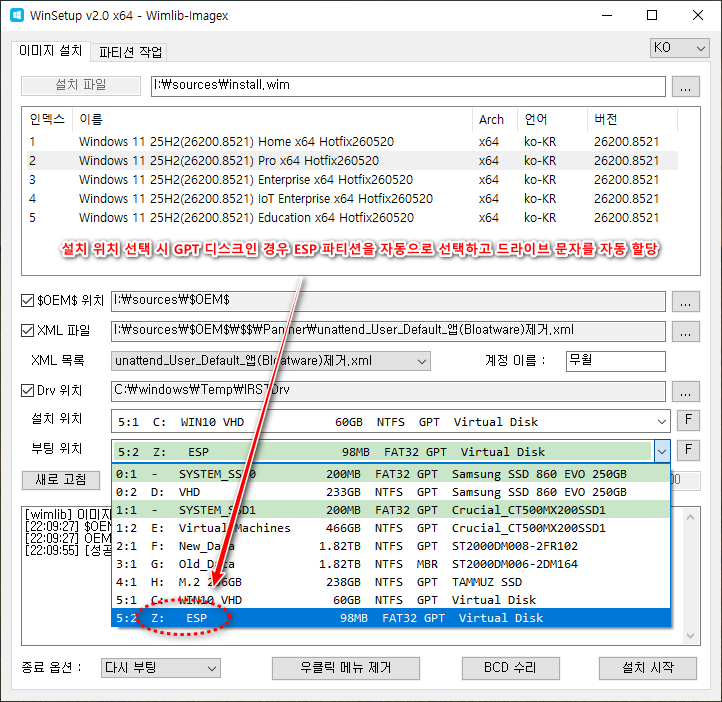
- 부팅 파티션 선택
- 설치 실행
- 종료 옵션 선택
- BCD 수리
화면 구성만 봐도, “설치 파일을 고른 다음 끝”이 아니라 배포에 필요한 모든 부가 설정을 한 번에 처리하는 UI라는 점이 분명합니다.
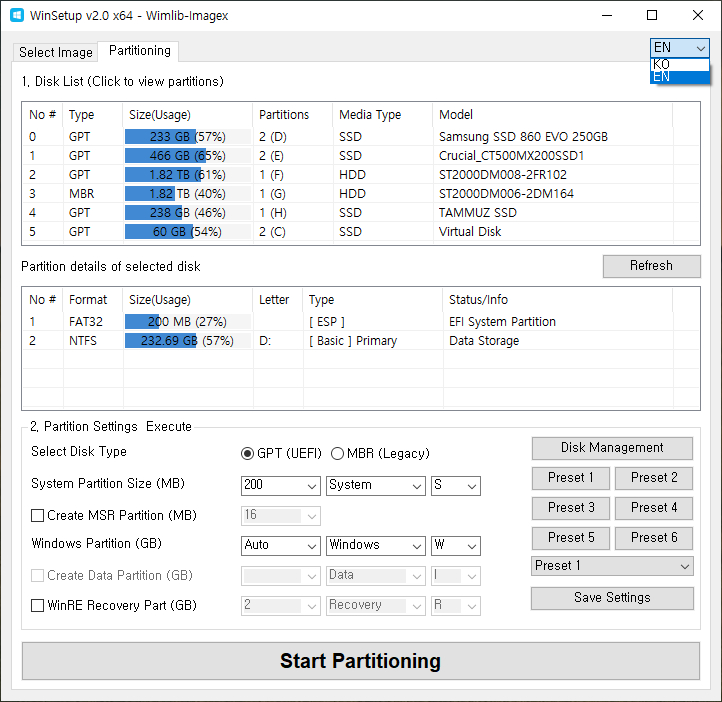
파티션 작업 탭
두 번째 탭은 디스크를 직접 다룹니다.
디스크 목록과 파티션 상세 목록을 보여 주고, GPT/MBR을 고른 뒤 필요한 파티션 구조를 생성합니다. 이 탭은 단순 포맷 버튼이 아니라, 설치용 디스크를 먼저 설계하고, 그 설계대로 파티션을 생성하는 작업 공간입니다. 즉, 이미지 설치 탭이 “무엇을 설치할지”를 담당한다면, 파티션 탭은 “어디에 어떻게 깔지”를 담당합니다.
3. 이미지 설치 핵심: ISO 마운트부터 에디션 선택까지
이 스크립트의 가장 흥미로운 부분은 ISO 처리 흐름입니다. 사용자가 .iso 파일을 선택하면, 프로그램은 바로 ISO를 마운트하고 새 드라이브 문자를 찾습니다. 그 다음 설치 이미지 파일을 찾습니다. 지원 경로는 코드상 다음 순서로 탐색됩니다.
- install.wim
- install.esd
- install.swm
- install1.swm 같은 분할 이미지
즉, 이미지 형식이 조금 달라도 자동으로 대응하도록 만들어져 있습니다. 그 다음에는 wimlib-imagex info --extract-xml을 통해 이미지 내부 정보를 XML로 추출하고, 이를 파싱해서 에디션 목록을 ListView에 보여 줍니다. 화면에서 보이는 Home, Pro, Enterprise, IoT Enterprise, Education 같은 항목은 바로 이 과정의 결과입니다. 이 부분이 중요한 이유는, 사용자가 파일명만 보고 감으로 설치하지 않아도 된다는 점입니다. 스크립트는 이미지 내부 메타데이터를 읽어
- 인덱스
- 에디션 이름
- 아키텍처(x64/x86)
- 언어
- 버전
을 직접 보여 줍니다.
즉, 이 도구는 이미지 파일 선택기가 아니라 이미지 내용을 해석하는 설치 도구입니다.
4. OEM 폴더와 XML 응답 파일의 연동
이 스크립트가 단순한 배포 도구를 넘어서는 이유는, OEM/Unattend 연동 구조가 꽤 정교하기 때문입니다.
$OEM$ 폴더 처리
$OEM$가 있으면 스크립트는 이를 자동으로 찾아내고, 내부 구조를 다음처럼 배치합니다.
- $$ → Windows 하위 폴더로 복사
- $1 → 설치 드라이브 루트로 복사
이 방식은 Windows 설치 시 흔히 쓰는 OEM 배포 구조를 자동화한 것입니다. 즉, 드라이버나 각종 커스텀 파일을 설치 이미지에 맞춰 배치할 수 있습니다.
XML 응답 파일 처리
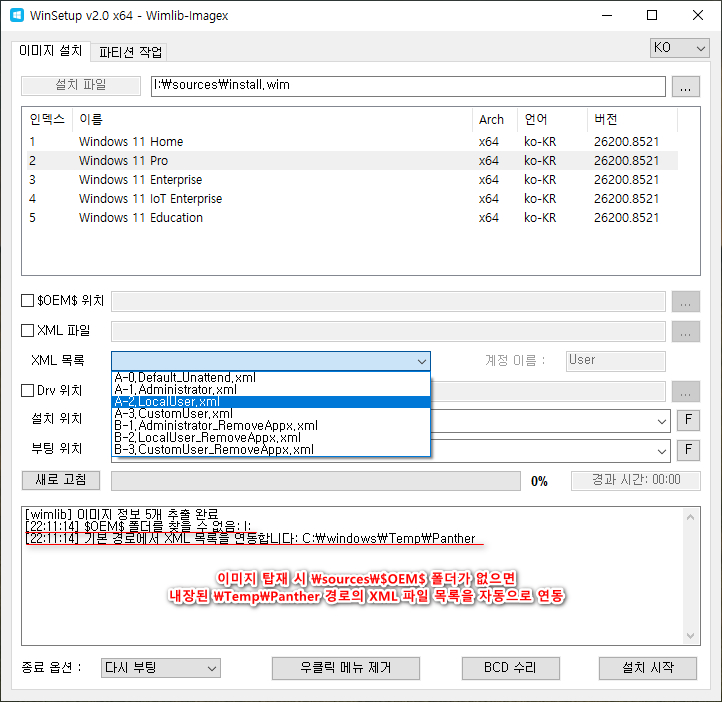
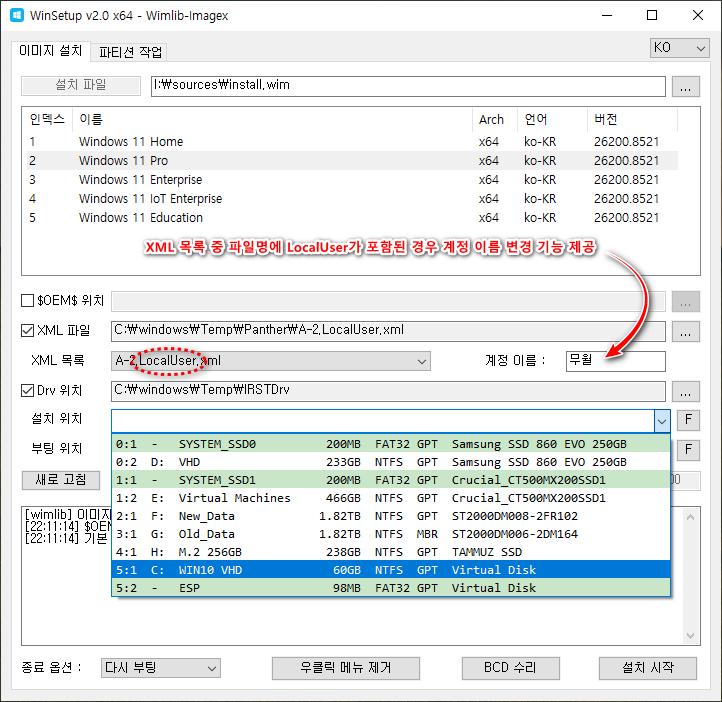
XML은 단순 선택이 아닙니다. Panther 경로에서 여러 XML을 읽어와 목록으로 보여 주고, 사용자가 고른 XML을 설치 대상 경로에 맞게 연결합니다. 더 흥미로운 점은 계정명 입력란입니다. 선택한 XML이 LocalUser 또는 User 계열인지에 따라 계정명 입력칸을 활성화하거나 비활성화합니다. 즉, XML 템플릿 종류에 따라 UI까지 같이 반응합니다. 또한 XML 내용 자체를 읽어 <DisplayName> 같은 항목을 메모리에서 치환하는 처리도 포함되어 있어, 단순 파일 복사보다 한 단계 더 나아간 자동화가 구현되어 있습니다.
5. 드라이버 주입과 BCD 생성: 설치 뒤의 마무리까지 자동화
드라이버 주입
드라이버 옵션을 켜면 DISM /Add-Driver /Recurse /ForceUnsigned 형태로 드라이버를 대상 Windows 이미지에 주입합니다. 기본 경로는 \Windows\Temp\IRSTDrv로 잡혀 있으며, 필요하면 사용자가 직접 다른 경로를 지정할 수도 있습니다. 이 구조는 특히 저장장치 관련 드라이버가 필요한 환경에서 유용합니다. 설치 후 부팅이 안 되는 경우를 줄이기 위한 장치라고 볼 수 있습니다.
BCD 생성
bcdboot를 사용해 부트 구성을 만듭니다. UEFI일 때와 BIOS/Legacy일 때를 구분해서 명령을 다르게 실행합니다.
- UEFI: EFI 폴더 구조 생성 후 bcdboot ... /f UEFI
- Legacy: bcdboot ... /f BIOS
이 부분이 중요한 이유는, 파티션 생성 결과에 따라 부팅 방식이 달라지기 때문입니다. 스크립트는 부팅 파티션의 실제 파티션 스타일을 확인해서 GPT/UEFI인지 아닌지를 판단하고, 그 결과를 바탕으로 BCD 작업을 진행합니다. 설치가 끝난 뒤에는 종료 옵션도 연결됩니다.
- 대기
- 프로그램 종료
- 시스템 종료
- 재부팅
- 펌웨어 진입 재부팅
즉, 설치만 끝나는 것이 아니라 설치 후의 시스템 상태까지 마무리해 줍니다.
6. 파티션 작업의 핵심: GPT와 MBR을 각각 다르게 다룬다
두 번째 탭인 파티션 작업은 이 프로그램의 또 다른 중심축입니다.
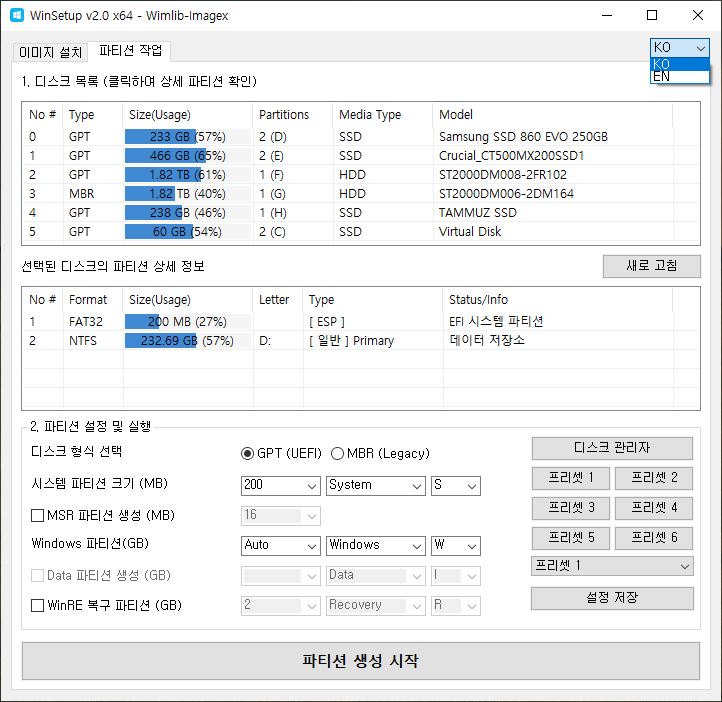
디스크 목록과 파티션 정보
프로그램은 물리 디스크를 열어서 모델명, 전체 크기, 파티션 수, 미디어 타입 등을 보여 줍니다. 그 아래에는 선택한 디스크의 파티션 상세를 표시합니다. 여기서 중요한 점은, 단순히 “디스크가 있다”는 수준이 아니라 디스크의 상태를 먼저 읽고 작업한다는 점입니다.
GPT/MBR 분기
사용자는 GPT(UEFI) 또는 MBR(Legacy)를 고를 수 있습니다. 그리고 각각에 맞는 파티션 생성 흐름이 다릅니다.
GPT 모드
GPT는 다음 요소를 선택할 수 있습니다.
- 시스템 파티션 크기
- MSR 파티션 생성 여부
- Windows 파티션 크기
- Data 파티션 생성 여부
- WinRE 복구 파티션 생성 여부
- 각 파티션의 라벨과 드라이브 문자
스크립트는 이를 바탕으로 diskpart 스크립트 파일을 단계별로 생성합니다. 즉, GPT 모드는 정교한 다중 파티션 구조를 만드는 데 초점이 있습니다.
MBR 모드
MBR은 좀 더 단순합니다.
- 디스크 초기화
- MBR 변환
- 주 파티션 생성
- 활성(Active) 설정
- 필요 시 Data 파티션 생성
MBR에서는 UEFI용 ESP/MSR 같은 개념을 쓰지 않기 때문에, 코드도 그에 맞춰 더 간결하게 분기합니다.
7. 연동의 완성도: 화면 상태까지 같이 따라간다
이 스크립트가 좋은 이유는 기능만 많은 것이 아니라, UI 상태 동기화가 잘 되어 있다는 점입니다.
예를 들어:
- Windows 파티션 크기를 Auto로 두면 Data 파티션은 자동으로 비활성화
- GPT/MBR 전환 시 관련 콤보박스와 체크박스를 다시 정리
- XML 종류에 따라 계정 입력란 활성화/비활성화
- 드라이버 체크박스를 켜면 입력란이 열리고, 끄면 다시 잠김
- 프리셋을 불러오면 파티션 크기와 문자/라벨 설정이 함께 복원됨
즉, 이 프로그램은 사용자가 실수하기 쉬운 부분을 UI 레벨에서 먼저 막아 줍니다. 설치 툴에서 이 점은 굉장히 중요합니다. 파티션이나 부트 영역은 한번 잘못 누르면 되돌리기 어렵기 때문입니다.
8. 부가 기능이 아니라, 실사용을 위한 필수 기능들
스크립트에는 설치와 파티션 외에도 실무적으로 유용한 기능이 붙어 있습니다.
- 언어 전환(KO/EN): UI 텍스트를 즉시 갱신
- 우클릭 메뉴 등록/해제: 이미지 파일을 탐색기에서 바로 연결
- 프리셋 저장/불러오기: 반복 작업을 빠르게 재현
- BCD 수리 버튼: 설치 후 부팅 문제 복구
- Disk Management 실행: 필요 시 바로 디스크 관리 창 호출
- 새로고침: 마운트 해제, 문자 정리, UI 초기화까지 포함한 재탐색
이런 요소들은 한 번만 쓰는 도구가 아니라, 여러 번 반복해서 설치해야 하는 환경을 전제로 설계되었다는 인상을 줍니다.
마무리: WinSetup64는 “설치 자동화”를 넘어선 작업 플랫폼이다
WinSetup64 를 보면, 이 도구는 Windows를 깔아 주는 단순 설치기가 아닙니다. 오히려 이미지 해석 → 파티션 설계 → 무인 설치 → 드라이버 주입 → 부트 구성 → 종료 처리까지 한 번에 이어 주는 설치 자동화 플랫폼에 가깝습니다.
특히 인상적인 부분은 다음 세 가지입니다.
첫째, 설치와 파티션을 분리하지 않고 하나의 흐름으로 묶었다는 점.
둘째, OEM/Unattend/XML/드라이버를 실사용 기준으로 엮었다는 점.
셋째, UI 상태와 실제 작업 상태를 촘촘하게 동기화했다는 점입니다.
그래서 이 스크립트는 “기능이 많은 프로그램”이 아니라,
현장에서 반복적으로 쓰기 좋게 설계된 Windows 배포 도구라고 보는 편이 더 정확합니다.


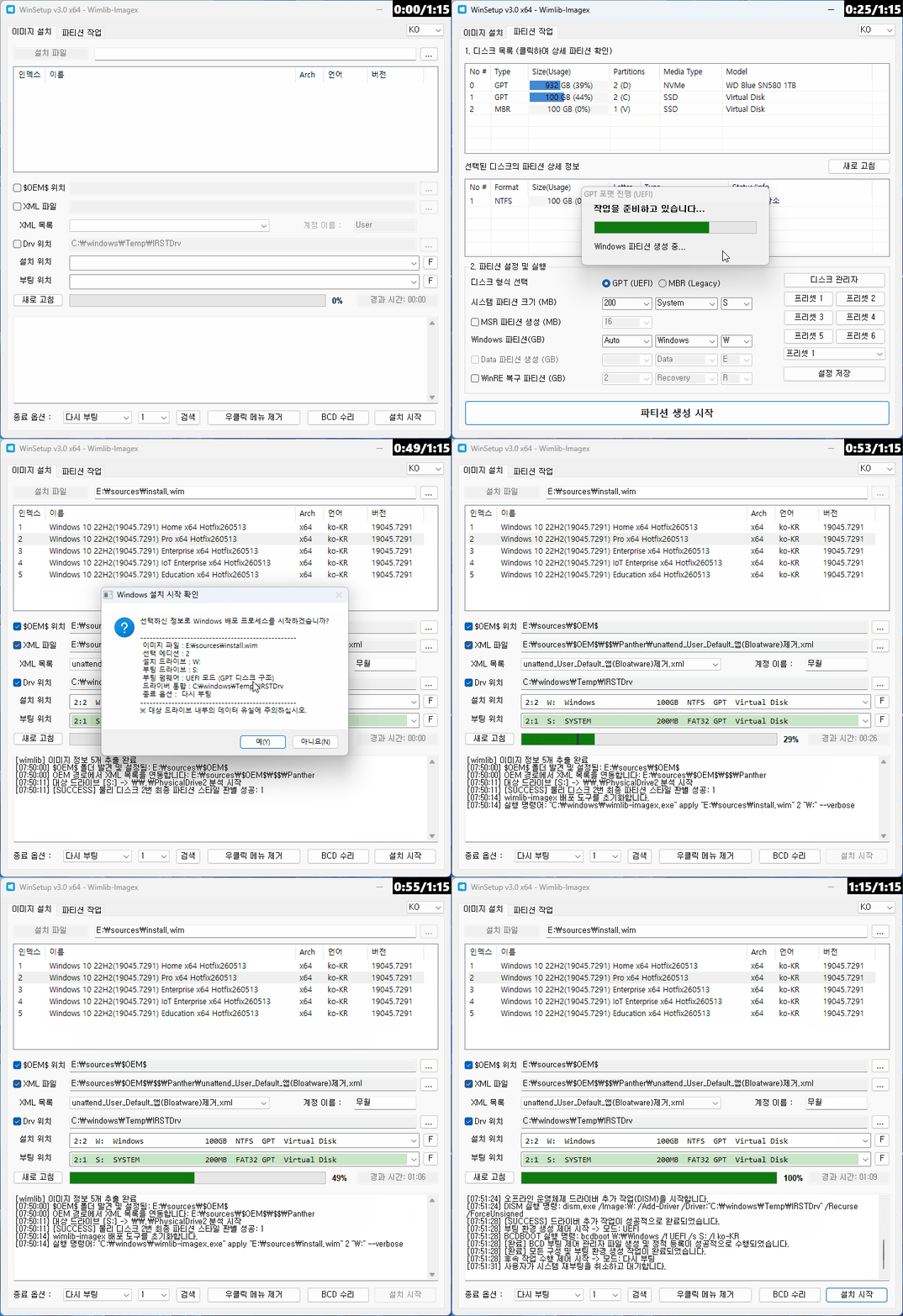
IRST 드라이버 설치가 필요한 경우 내장된 드라이버를 사용하여 설치 가능
내장된 Unattend.xml 프리셋을 통해 간편한 무인설치 지원
IRST 드라이버 설치가 필요한 경우 내장된 드라이버를 사용하여 설치 가능
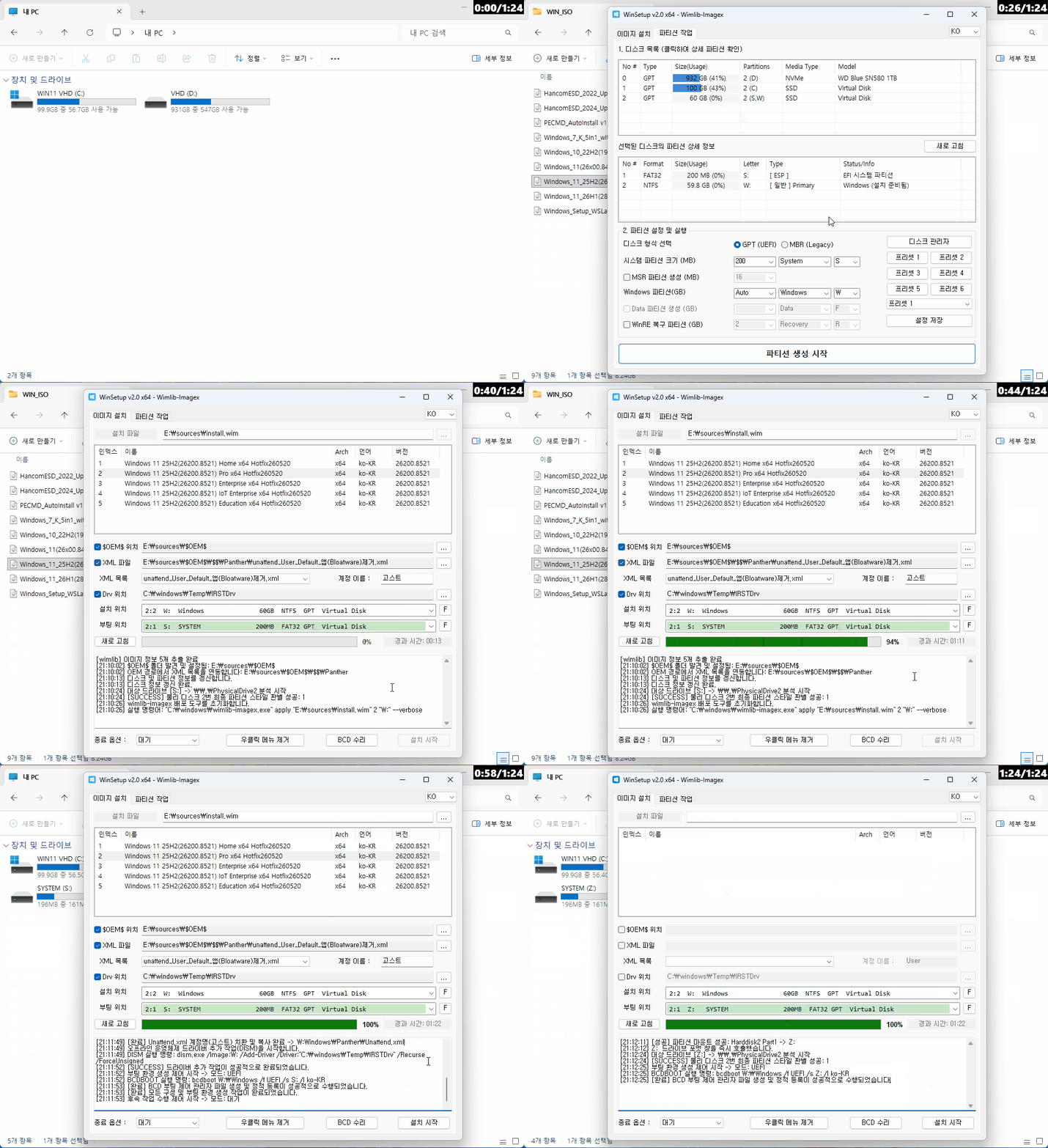
WinSetup64 설치 샘플 윈도우11 - 움짤(GIF)
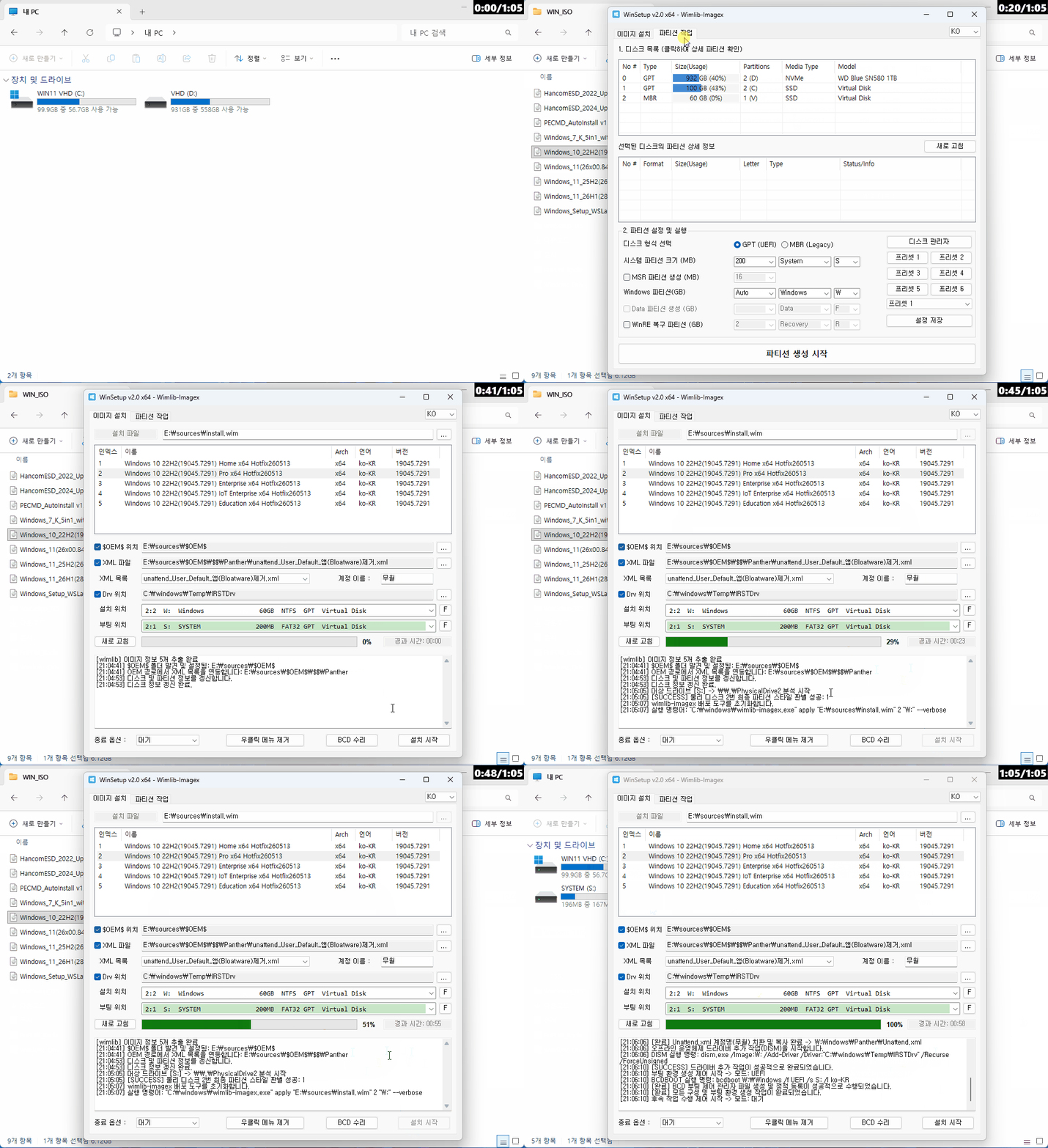
WinSetup64 설치 샘플 윈도우10 - 움짤(GIF)
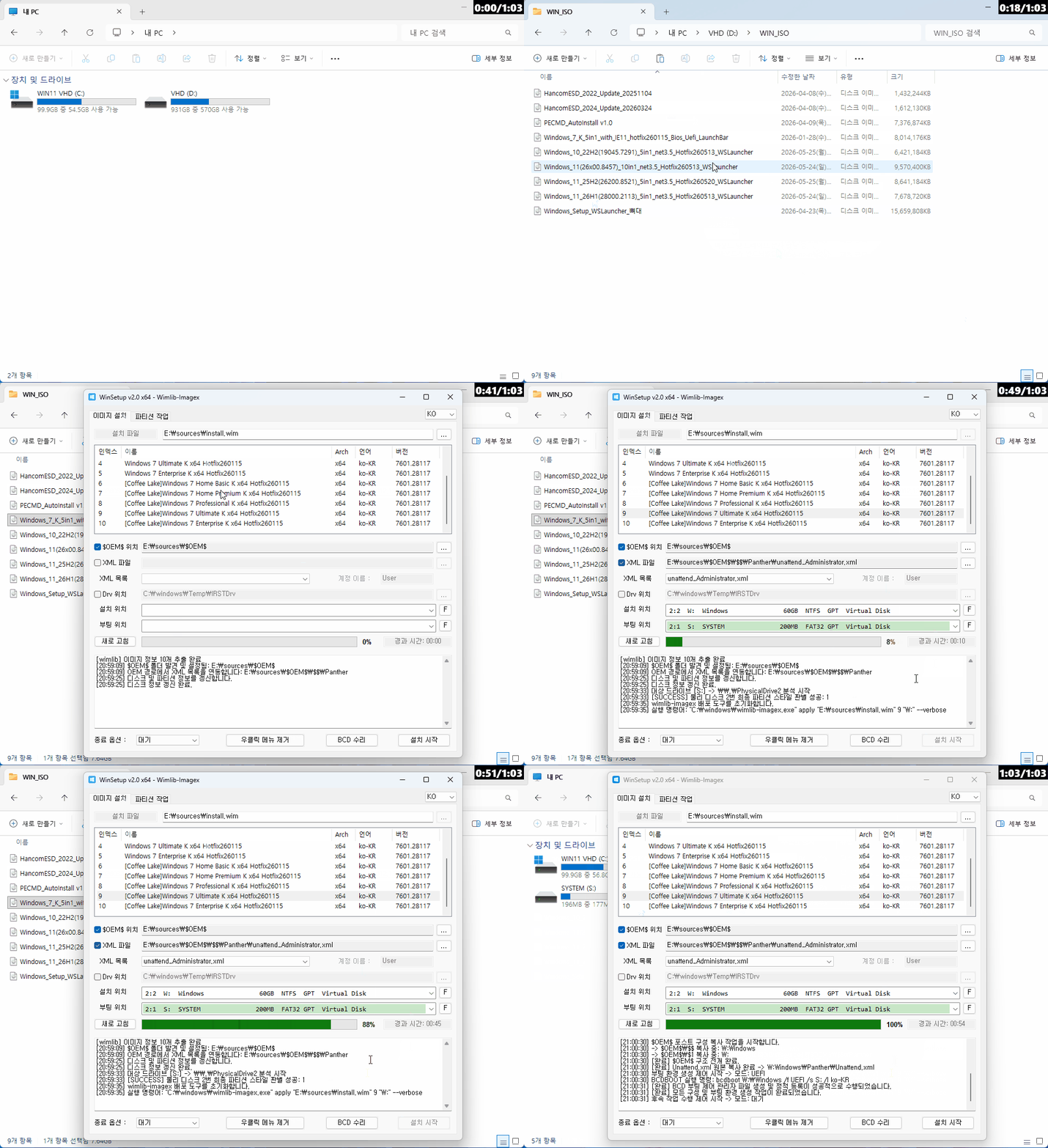
WinSetup64 설치 샘플 윈도우7 - 움짤(GIF)
WinSetup64 설치 샘플 윈도우8.1 - 움짤(GIF)
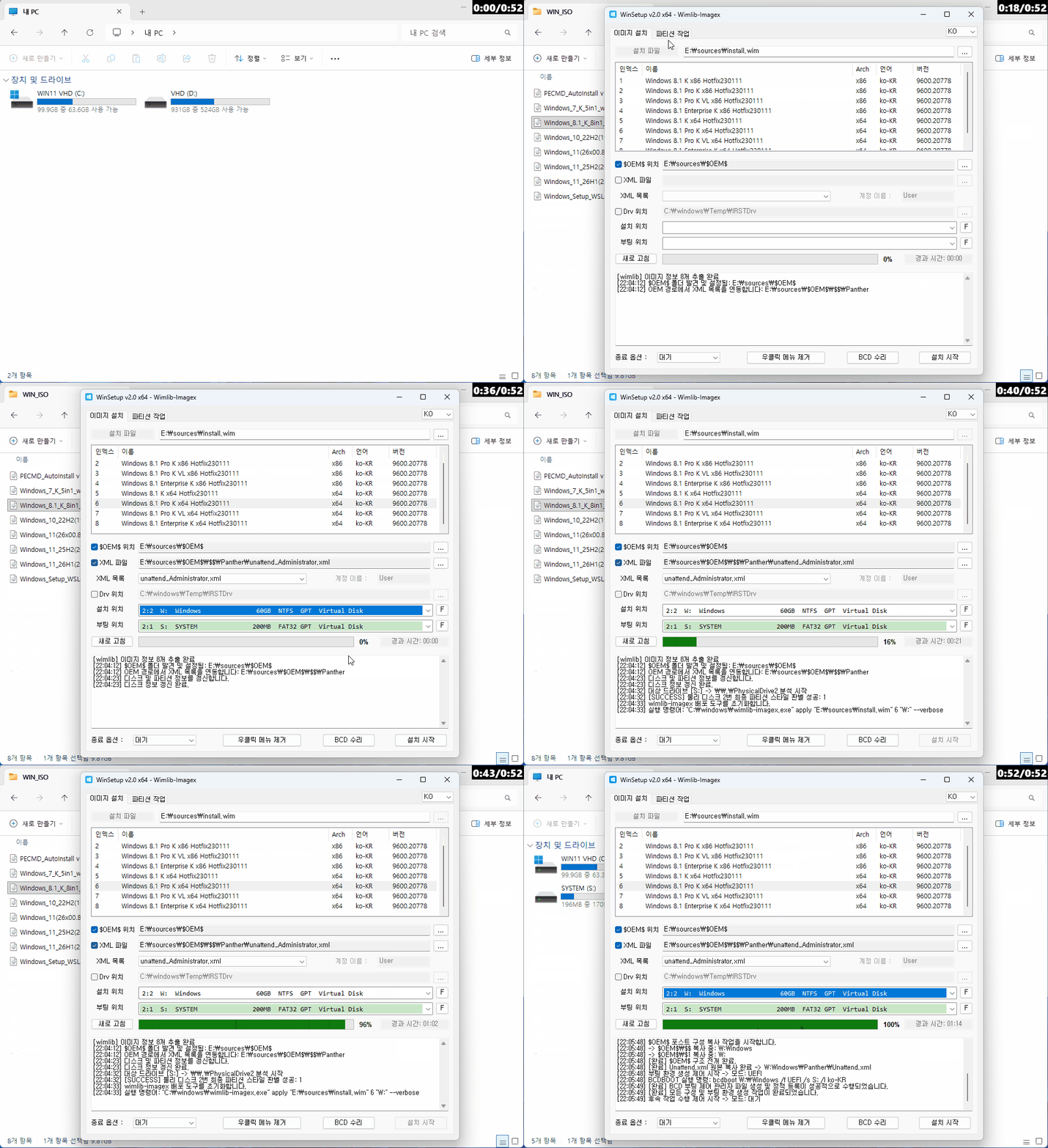
■ 동영상 제목 클릭 후 전체화면(1080P)시청 가능합니다.
정보가 도움이 되었다면 아래 링크로 커피를 후원 해주세요. ^^

'자작 프로그램 > WinSetup64' 카테고리의 다른 글
| WinSetup64 v4.0 - 기능 추가 및 개선 중 . . . (0) | 2026.09.25 |
|---|---|
| WinSetup64 v3.5 - 백업 추가 및 기능 소폭 개선 (0) | 2026.07.05 |
| WinSetup64 v3.0 - 메뉴얼 및 기능 소폭 개선 (0) | 2026.06.09 |
| 윈도우 설치 도구 V2 - 초안 샘플 (0) | 2026.05.29 |
| 윈도우 설치 도구 초안 - Wimlib Imagex / DISM (샘플) (0) | 2025.07.29 |