
반응형
윈도우를 사용하다 보면 우클릭 메뉴(컨텍스트 메뉴)를 자주 커스터마이징하게 됩니다. 하지만 하나씩 레지스트리를 수정하거나, 필요할 때마다 추가/삭제하는 작업은 번거롭고 관리도 쉽지 않습니다. 이런 불편함을 줄이기 위해 제작한 것이 바로 Context Menu Manager v2.0 배치 스크립트입니다.
Context Menu Manager.cmd
0.01MB


🔧 주요 기능
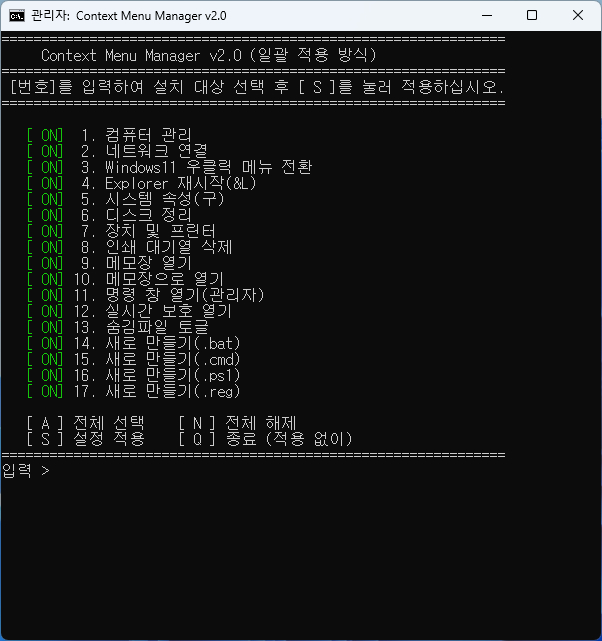
이 스크립트는 다양한 우클릭 메뉴 기능을 선택형으로 한 번에 적용/제거할 수 있도록 설계되었습니다.
✔️ 1. 메뉴 기반 UI 제공
- 콘솔 기반 인터페이스로 직관적인 사용
- 번호 입력으로 간단하게 기능 ON/OFF 토글
✔️ 2. 현재 상태 자동 감지
- 실행 시 레지스트리를 분석하여
각 메뉴의 활성화 상태를 자동으로 표시 - [ON] / [OFF] 상태 확인 가능
✔️ 3. 일괄 적용 시스템
- 원하는 항목만 선택 후 S 입력으로 한 번에 적용
- A 전체 선택 / N 전체 해제 지원
🧩 포함된 기능 목록 (일부)
다음과 같은 실용적인 기능들이 포함되어 있습니다:
- 컴퓨터 관리 바로가기
- 네트워크 연결 열기
- Windows 11 우클릭 메뉴 전환 (클래식 ↔ 기본)
- Explorer 재시작
- 시스템 속성(구) 호출
- 디스크 정리 실행
- 장치 및 프린터 열기
- 인쇄 대기열 삭제
- 메모장 열기 / 메모장으로 열기
- 관리자 권한 CMD 실행
- Windows Defender 실시간 보호 설정
- 숨김파일 표시 토글
- 새로 만들기 (.bat / .cmd / .ps1 / .reg)


Context Menu Manager - 움짤(GIF)

⚙️ 스크립트 특징
🔹 관리자 권한 자동 체크
권한이 없을 경우 실행을 차단하여 안전하게 동작합니다.
🔹 ConHost 기반 실행
콘솔 환경을 강제로 분리하여
UI 깨짐 없이 안정적인 출력 제공
🔹 ANSI 컬러 UI
- ON (초록)
- OFF (빨강)
→ 가독성 높은 상태 표시
💡 이런 분들에게 추천
- 윈도우 커스터마이징을 자주 하는 사용자
- 우클릭 메뉴를 깔끔하게 관리하고 싶은 경우
- 여러 기능을 한 번에 적용/해제하고 싶은 경우
- 레지스트리 직접 수정이 부담스러운 경우
⚠️ 주의사항
- 반드시 관리자 권한으로 실행해야 합니다.
- 일부 기능은 시스템 설정 변경을 포함하므로 사용 전 내용을 확인하는 것을 권장합니다.
📝 마무리
단순한 배치 스크립트지만, 반복적인 레지스트리 작업을 자동화하고 실사용에 맞춘 기능만 모아 효율성을 높인 것이 핵심입니다.
윈도우를 조금 더 편하게 쓰고 싶다면 한 번쯤 사용해볼 가치가 있는 도구입니다. 😄
반응형
'배치 스크립트 모음' 카테고리의 다른 글
| 윈도우 11 장치 설정 지역 변경 안 됨 해결 방법 'Region Changer Master' / Windows 11 Region Settings Not Changing (Region Changer Master) (0) | 2026.03.26 |
|---|---|
| 윈도우11/10 - install.wim 앱 제거 스크립트 샘플 (3) | 2025.10.20 |
| Context Menu Manager v1.1 — Windows 10/11 통합 버전 (2) | 2025.10.19 |
| Windows 11 "업데이트 일시 중지" 연장 배치 스크립트 (0) | 2025.10.18 |
| Windows 10 확장 보안 업데이트(ESU) "지금 등록" 활성화 방법! (0) | 2025.10.16 |