
반응형
📝 본문
Windows 설치 이미지(install.wim)에 사용자 지정 자동 응답 파일(unattend.xml)과 설치 후 스크립트, 그리고 드라이버를 통합하는 작업은 수동으로 진행하면 번거롭고 실수가 생기기 쉽습니다. 이를 자동화하기 위해 배치 파일을 활용하면 반복 작업을 손쉽게 처리할 수 있습니다.
이번 포스팅에서는 unattend.xml 파일과 설치 후 자동 실행될 Scripts 폴더, 그리고 드라이버를 WIM 이미지에 자동으로 적용하는 배치 파일 스크립트를 소개하고, 그 구조와 주요 기능을 하나씩 설명해드리겠습니다.
포함된 응답파일(unattend.xml)은 그대로 사용 해도 되고 본인이 사용하는 파일로 교체 하셔도 됩니다.
CopyUnattend_Administrator.zip
1.65MB
CopyUnattend_User.zip
1.65MB
CopyUnattend_임의_사용자계정_생성.zip
1.65MB
📁 스크립트 주요 기능 요약
- Panther 폴더 생성 확인 및 생성
- Windows 설치 이미지 내부의 %SystemRoot%\Panther 폴더는 unattend.xml을 참조하기 위한 기본 경로입니다.
- 해당 경로가 없을 경우 자동으로 생성되도록 처리하였습니다.
- unattend.xml 복사
- 배치 파일이 위치한 경로에 있는 unattend.xml을 Wimmount\Windows\Panther 경로로 복사합니다.
- 파일이 없거나 경로 오류가 있을 경우 명확한 메시지를 출력합니다.
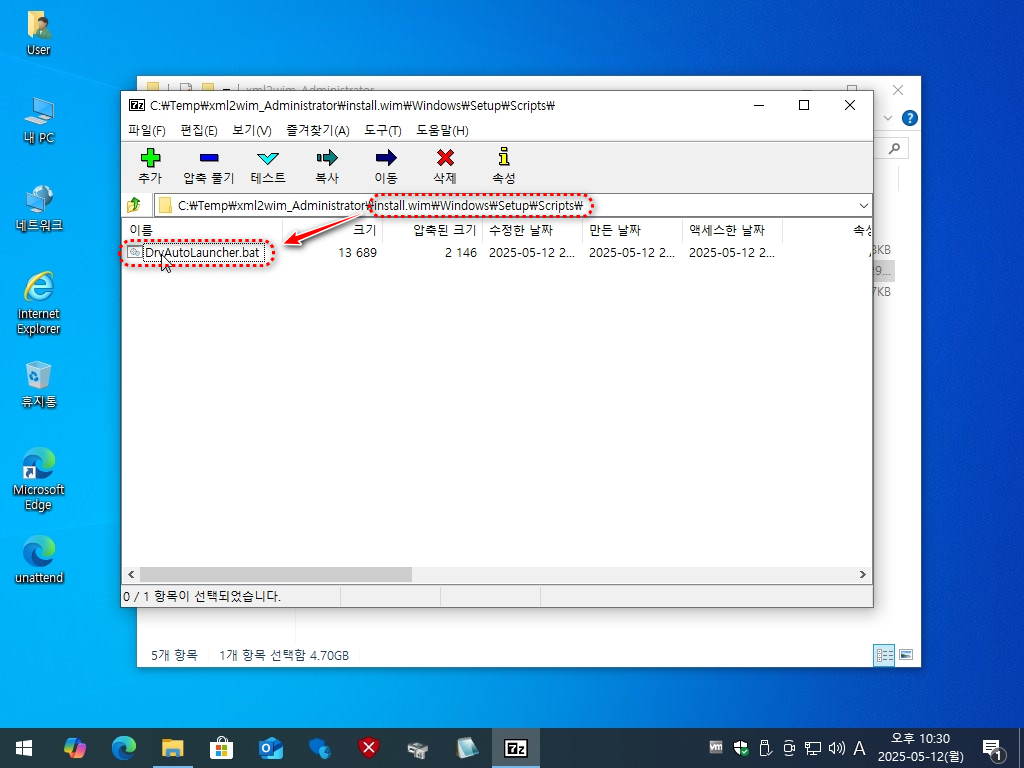
- Scripts 폴더 복사
- 사용자 정의 설치 후 실행 스크립트가 담긴 Scripts 폴더를 Windows\Setup\Scripts 경로로 복사합니다.
- 대상 폴더가 없으면 자동으로 생성합니다.
- 드라이버 통합 (DISM)
- Drivers 폴더에 있는 모든 드라이버를 DISM 도구를 사용하여 이미지에 통합합니다.
- ForceUnsigned 옵션을 통해 서명되지 않은 드라이버도 강제로 통합할 수 있습니다.
- WIM 언마운트 및 저장
- 변경된 내용을 이미지에 저장하고 언마운트합니다.
- 임시 마운트 폴더 정리
- 작업 후 사용된 Wimmount 폴더를 정리하여 깔끔하게 마무리됩니다.
🖥️ 스크립트 실행 흐름 예시
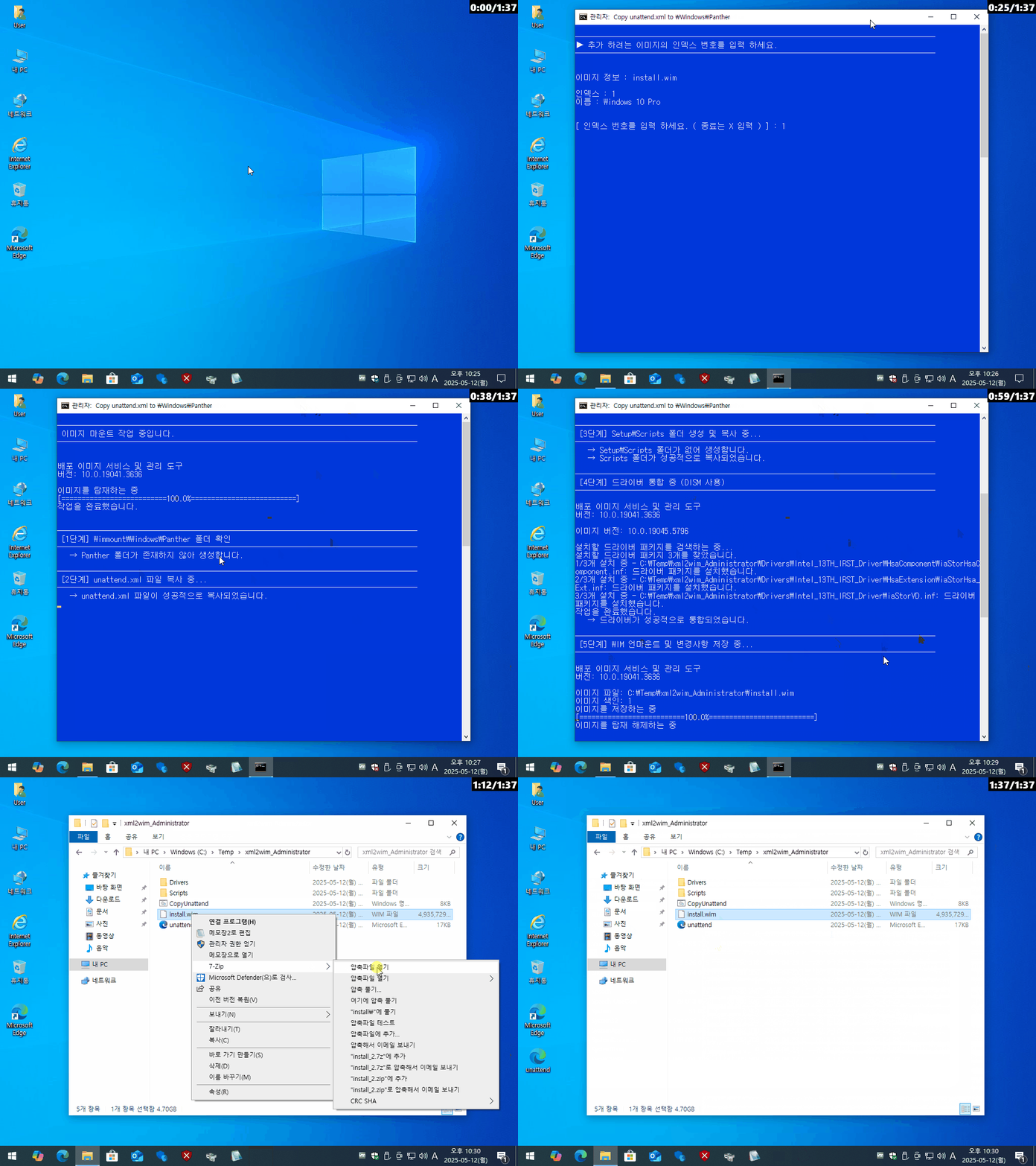
[1단계] Wimmount\Windows\Panther 폴더 확인
 → Panther 폴더가 존재하지 않아 생성합니다.

[2단계] unattend.xml 파일 복사 중...
 → unattend.xml 파일이 성공적으로 복사되었습니다.

[3단계] Setup\Scripts 폴더 생성 및 복사 중...
 → Scripts 폴더가 성공적으로 복사되었습니다.

[4단계] 드라이버 통합 중 (DISM 사용)
 → 드라이버가 성공적으로 통합되었습니다.

[5단계] WIM 언마운트 및 변경사항 저장 중...
 → 언마운트 및 저장 완료.

[6단계] 임시 마운트 폴더 정리 중...
 → 임시 폴더 삭제 완료.

모든 작업이 완료되었습니다.
⏱️ 스크립트 실행 팁
- timeout 명령어를 통해 각 단계별 흐름을 확인할 수 있도록 약간의 지연 시간을 설정했습니다.
- echo 메시지를 상세히 구성하여 사용자가 진행 상황을 쉽게 파악할 수 있도록 했습니다.
✅ 마무리
이 스크립트는 Windows 이미지를 커스터마이징하는 작업을 보다 체계적이고 안정적으로 수행할 수 있도록 돕습니다. 향후 Windows 설치 자동화나 배포를 자주 수행하는 환경에서는 이러한 배치 파일을 구성해두는 것이 큰 도움이 됩니다.
필요하신 분들을 위해 전체 소스도 함께 공유드릴 예정이니, 다음 포스트도 기대해주세요!
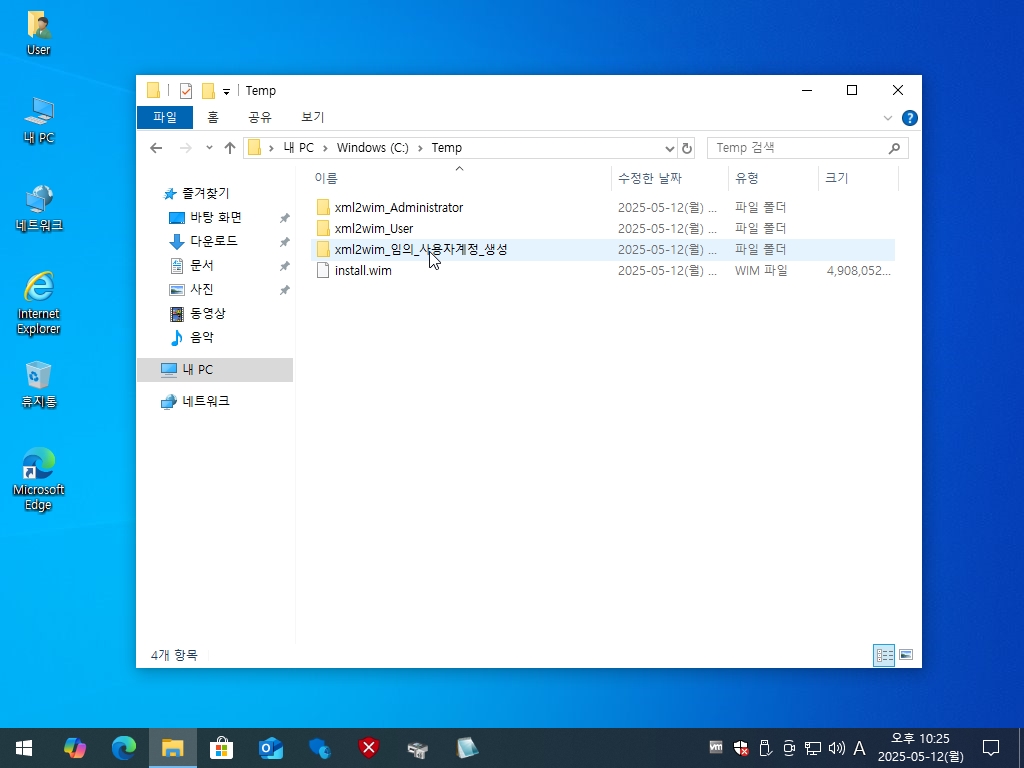
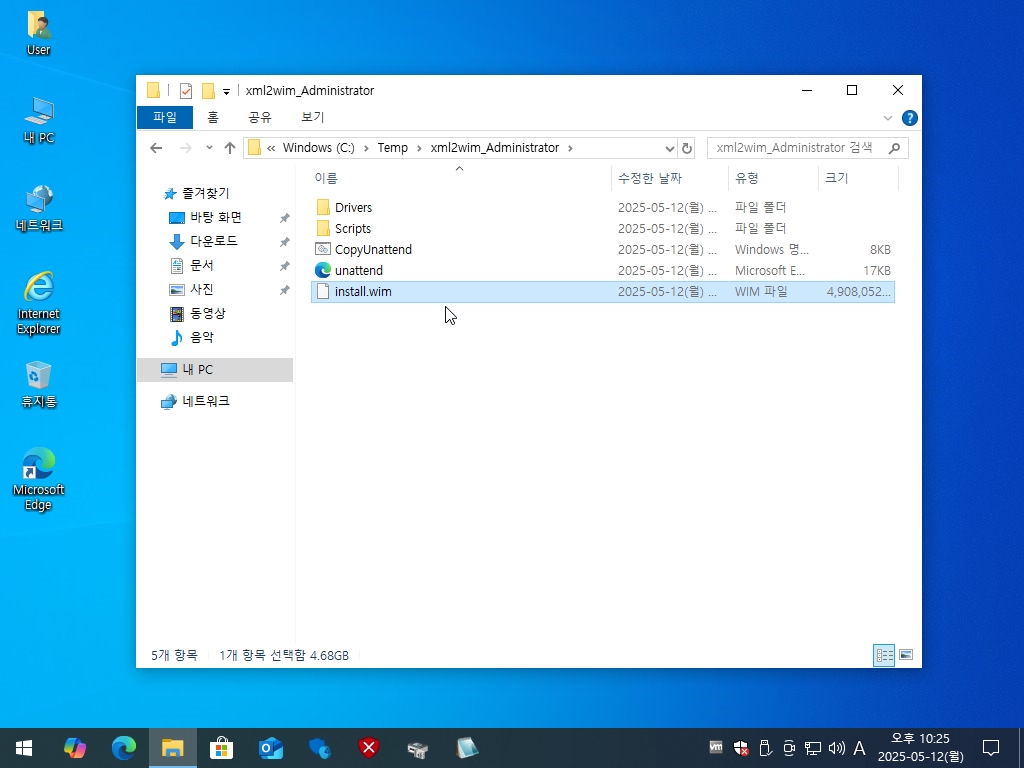

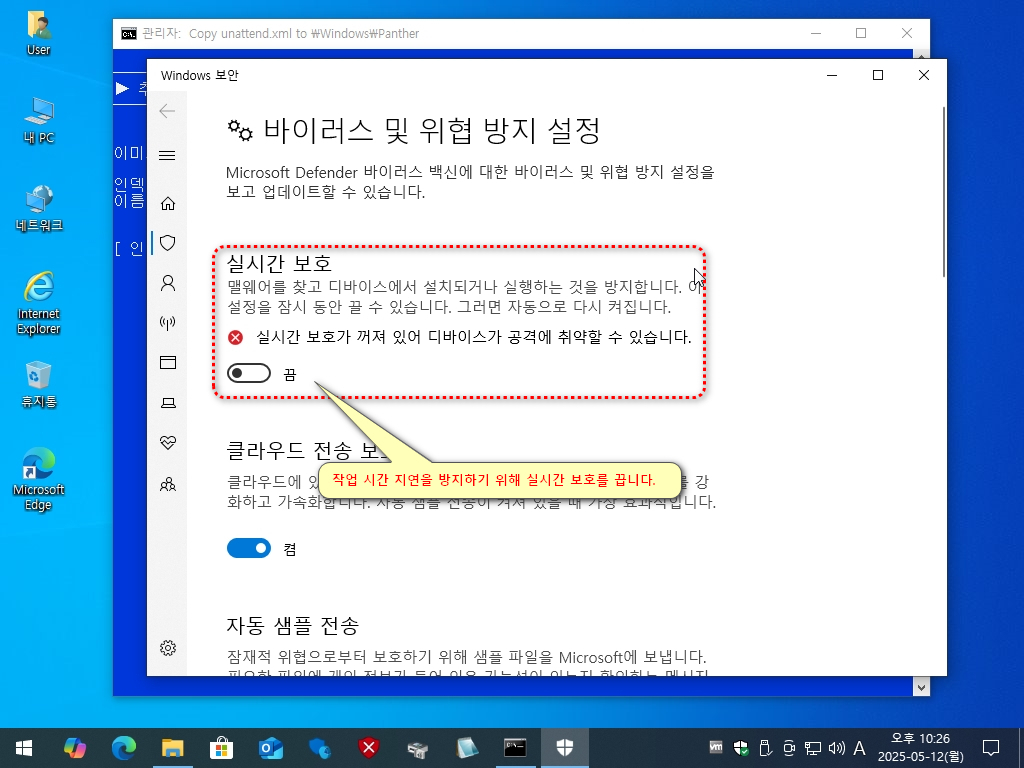
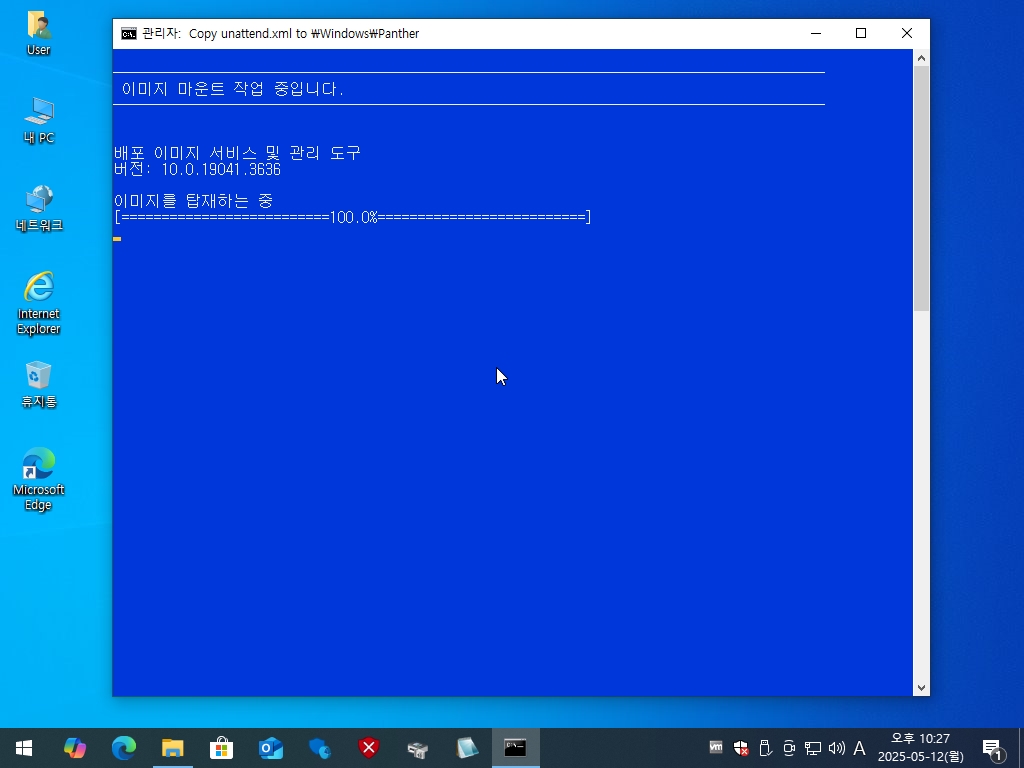
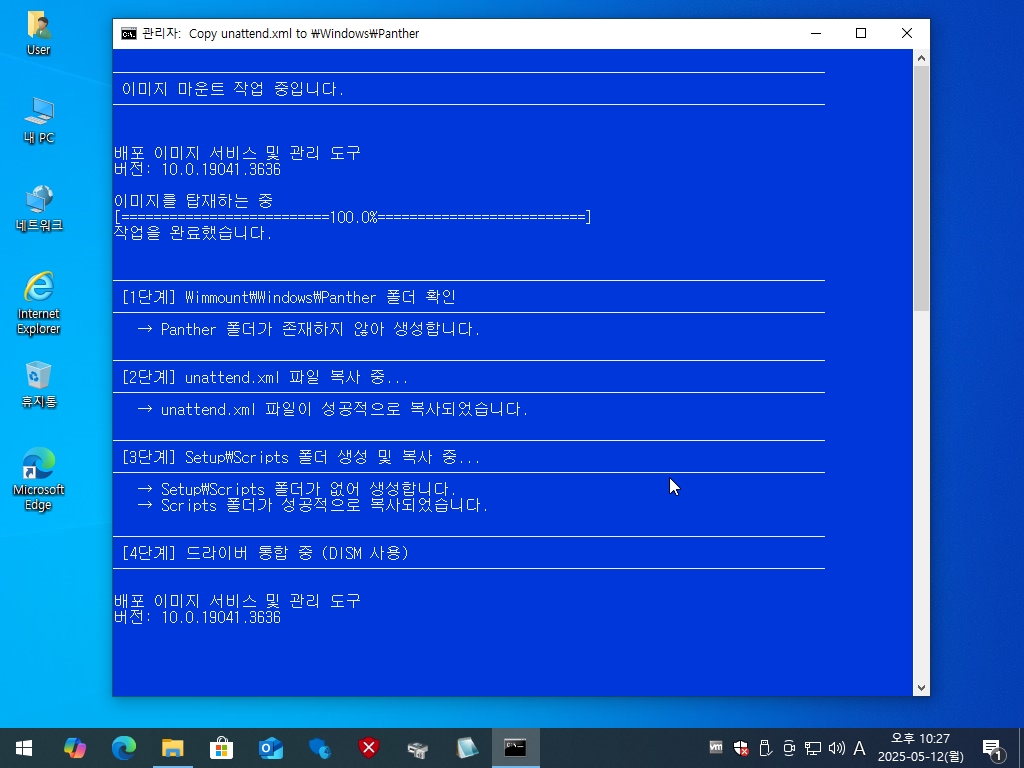
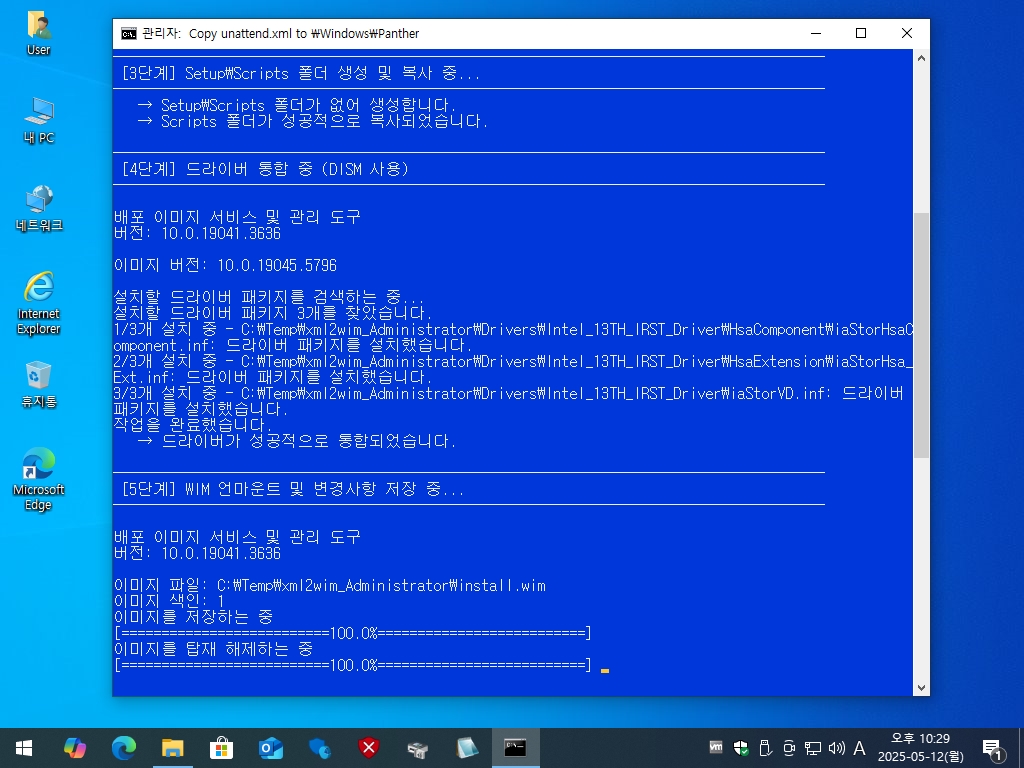
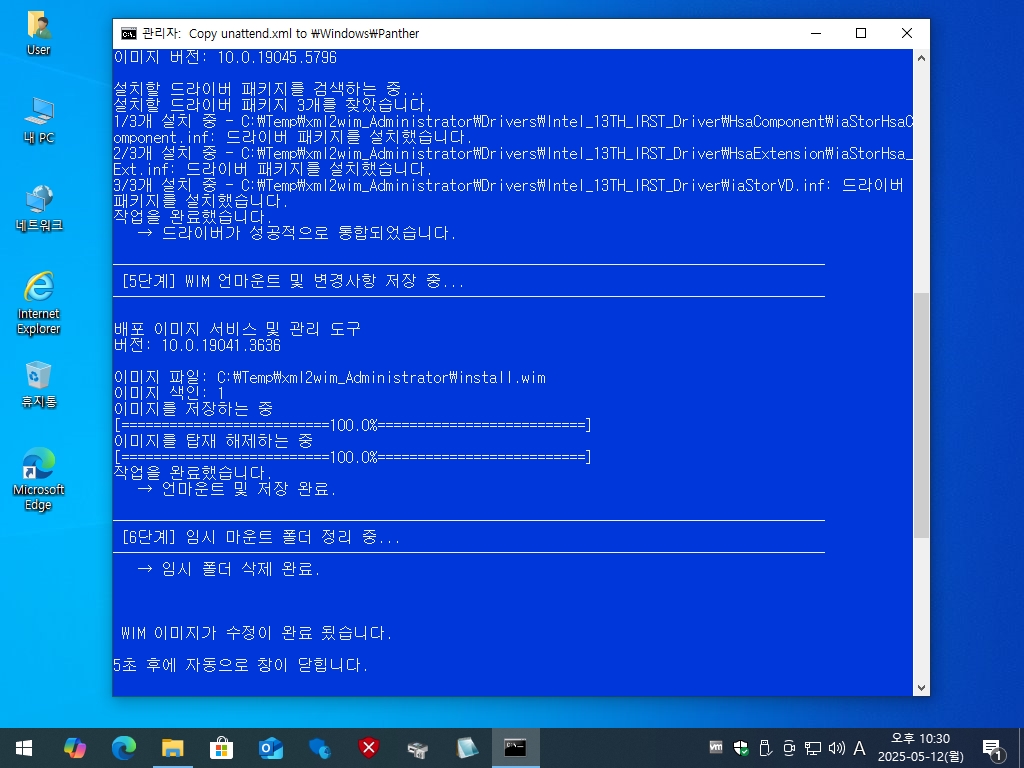
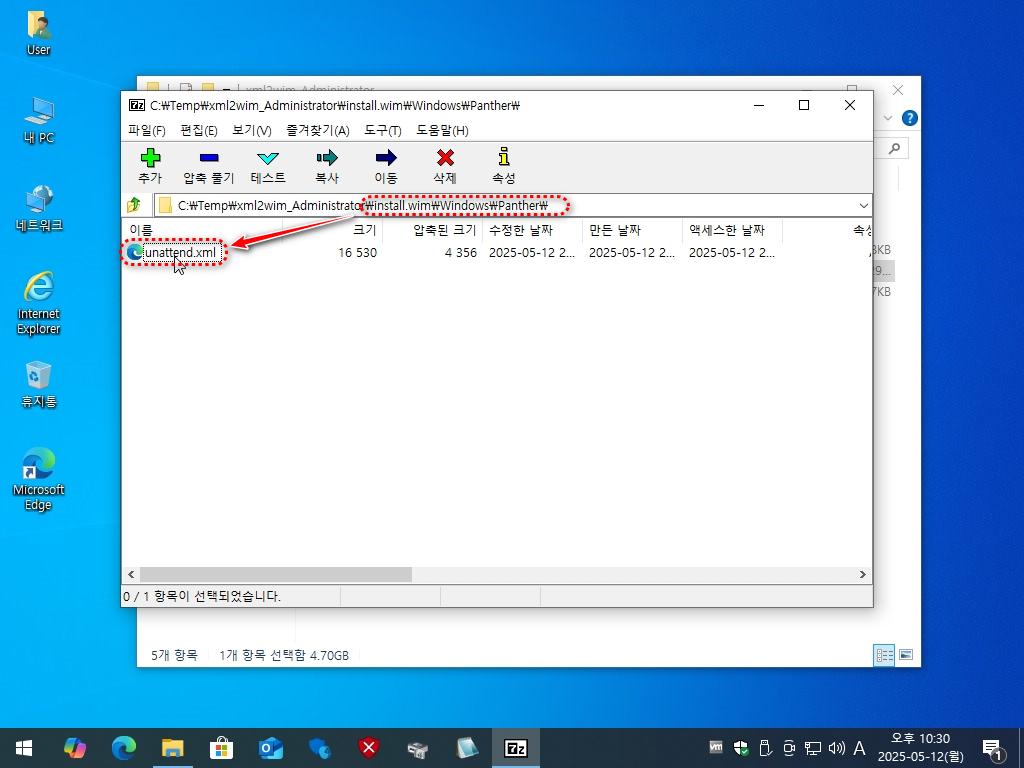
install.wim에 응답파일(unattend.xml) 자동 복사 하기 - 움짤GIF
반응형
'배치 스크립트 모음' 카테고리의 다른 글
| 윈도우 IP 자동 설정 배치 스크립트 - Auto_IPSetting_v2025 (0) | 2025.06.20 |
|---|---|
| install.wim 자동화 설치! WIMSetup_FullAutomation 완전 가이드 (1) | 2025.06.04 |
| 파워쉘 스크립트와 ISO 파일로 윈도우 자동 설치하는 방법 (0) | 2025.05.05 |
| Snappy Driver 자동 실행 배치파일(4월30일 갱신) (0) | 2025.04.28 |
| Windows 업데이트 설정에서 '일부 설정은 조직에서 관리합니다.' 메시지 해결 방법 (0) | 2025.04.20 |